MinoSketch – Dein KI-Entwurfsassistent
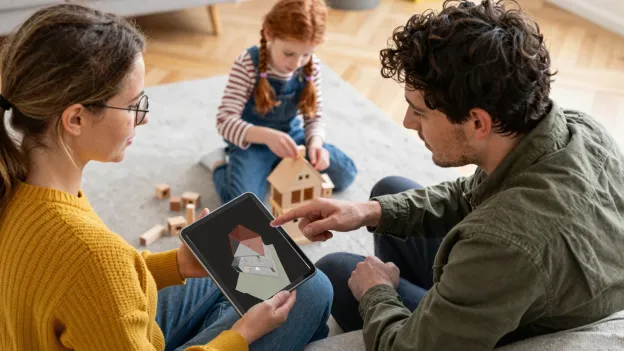
MinoSketch ist ein KI-gestützter Entwurfsassistent für Architektur. In Minuten entstehen aus Deinen Wünschen konkrete Gebäudevarianten mit Grundrissen und 3D-Modellen – im Rahmen des Nutzungslimits.
Was bringt MinoSketch?
- Ich bekomme als Inspiration Varianten von Entwurfslösungen, mit denen ich mich schrittweise an meine Wunschlösung heranarbeiten kann.
- Moderne KI-Technologie hilft mir als Laie, eine qualitativ hochwertige Vorleistung für die Entwurfsplanung zu erbringen, die meine Vorstellungen und Wünsche stimmig abbildet.
- Ich erhalte digitale 3D-Modelle und Grundrisse für meine Entwurfsplanungen – im Rahmen des Nutzungslimits.
- In der Erstberatung bespreche ich meinen Vorentwurf mit einer Architektin – kostenlos.
- Ich nehme meinen Vorentwurf mit – als PDF und IFC – und plane mit einem Architekten oder einer Baufirma meiner Wahl weiter.
Projekte verwalten
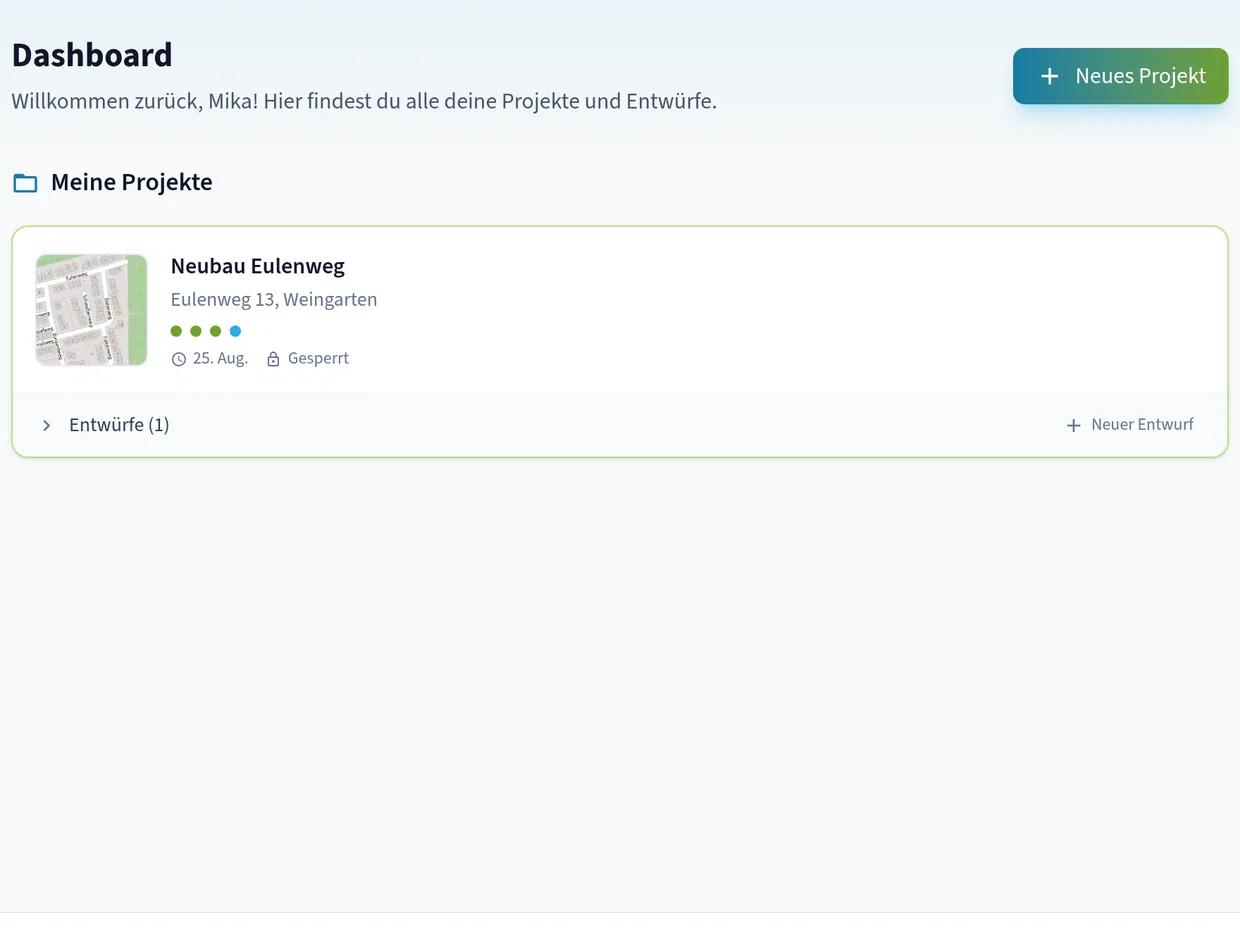
Kartenvorschau © GeoBasis-DE / BKG (2026)
Nach der Anmeldung landest Du im Dashboard. Hier findest Du alle Deine bisherigen Projekte auf einen Blick:
- Neues Projekt anlegen – Über den Button „+ Neues Projekt" startest Du einen neuen Entwurfsprozess.
- Projekte fortsetzen – Jedes Projekt zeigt Adresse, Kartenvorschau und den aktuellen Fortschritt. Du kannst jederzeit dort weitermachen, wo Du aufgehört hast.
- Entwürfe pro Projekt – Klappe ein Projekt auf, um alle zugehörigen Entwurfsvarianten zu sehen. So behältst Du den Überblick, wenn Du mehrere Alternativen durchspielst.
- Projekte bearbeiten oder löschen – Über die Icons an jeder Projektkarte kannst Du den Projektnamen ändern oder nicht mehr benötigte Projekte entfernen.
Die 4 Schritte zum Vorentwurf
MinoSketch führt Dich in vier aufeinander aufbauenden Schritten von der Adresseingabe bis zum fertigen Entwurf. Am oberen Rand siehst Du jederzeit eine Fortschrittsanzeige, die Dir zeigt, in welchem Schritt Du Dich befindest.
1. Adresse eingeben
Gib die Adresse Deines Grundstücks ein. MinoSketch zeigt Dir den Standort auf einer interaktiven Karte und bereitet die Geodaten für die weitere Planung auf.
2. Grundstück markieren
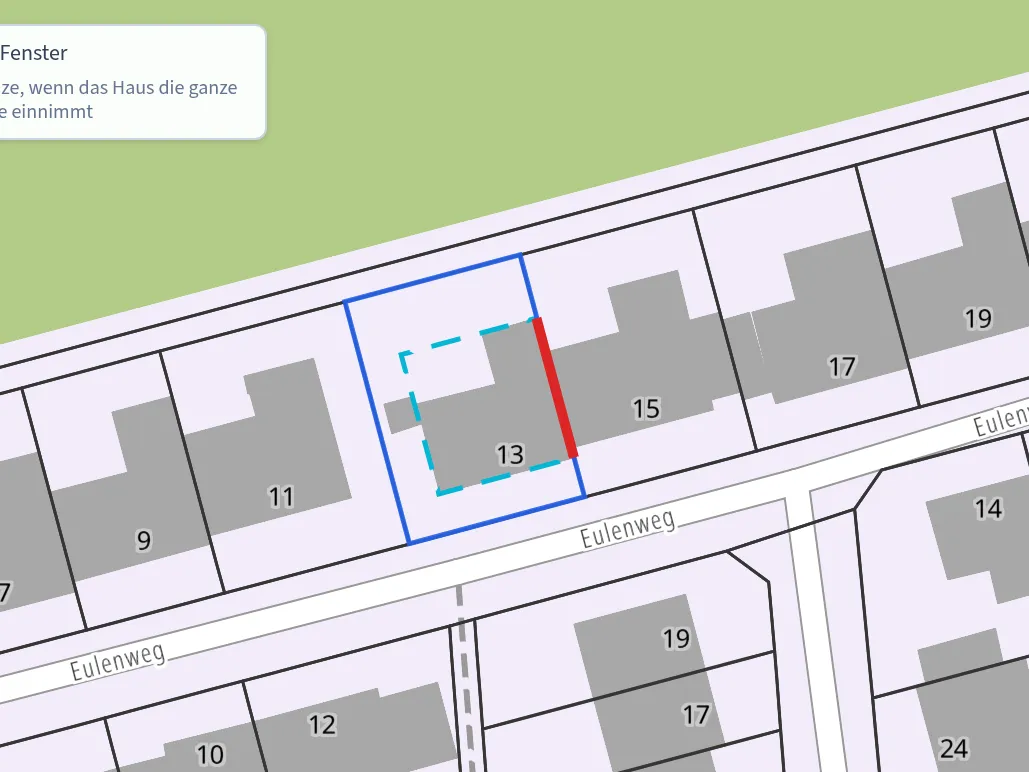
Kartendaten © GeoBasis-DE / BKG (2026) · Flurstücke © LGL BW, dl-de/by-2-0
In diesem Schritt legst Du die Grundfläche fest, auf der Dein Gebäude entstehen soll. Ziehe das Rechteck auf der Karte in die gewünschte Position und passe es mit den blauen Anfassern an. MinoSketch ermittelt daraus automatisch:
- Breite und Tiefe – Die Abmessungen des Baufensters in Metern
- Fläche – Die verfügbare Grundfläche in m²
- Erschließungsrichtung – Von welcher Seite (Nord, Ost, Süd, West) wird das Grundstück über die Straße erschlossen?
- Straßenname – Die angrenzende Erschließungsstraße
Bebauungsplan vorhanden?
MinoSketch prüft automatisch, ob für den gewählten Standort ein Bebauungsplan (B-Plan) vorliegt.
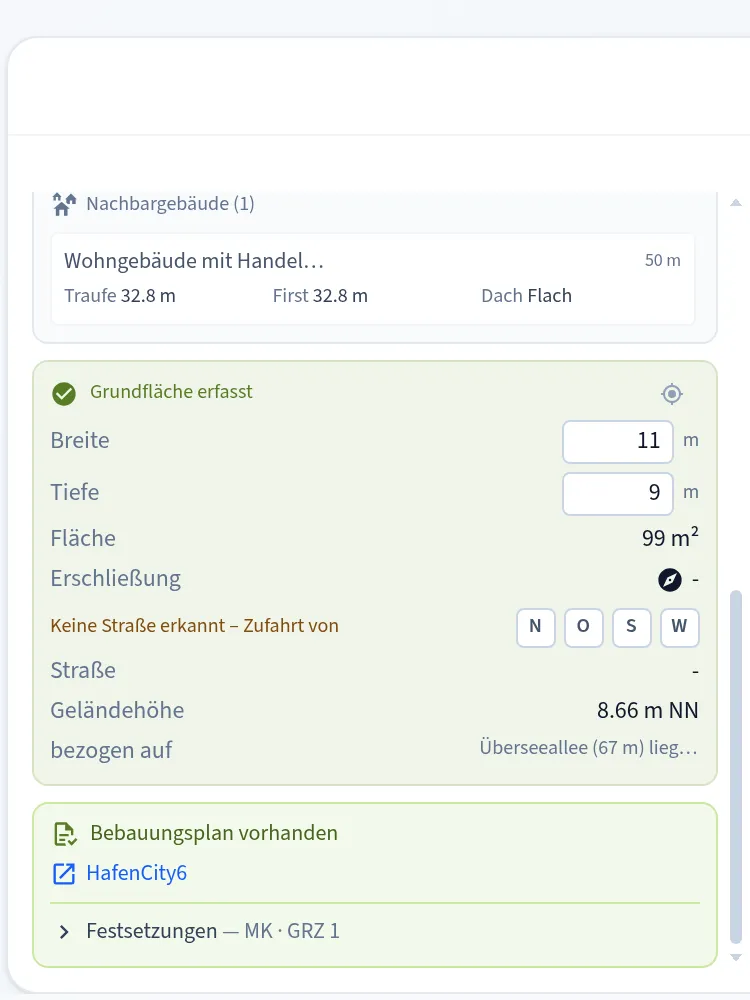
Kartendaten © GeoBasis-DE / BKG (2026) · Flurstücke: ALKIS der Länder · Bebauungsplan: Freie und Hansestadt Hamburg, LGV
- Bebauungsplan vorhanden – Der Plan wird mit seinem Namen angezeigt. Du kannst ihn direkt in MinoSketch öffnen und einsehen. Für den zukünftigen Ausbau ist geplant, dass die darin enthaltenen Festsetzungen (z.B. zulässige Geschosszahl, Dachform, Baulinien) als Kontext direkt in den Entwurfsprozess einfliessen.
- Kein Bebauungsplan vorhanden – Liegt kein B-Plan vor, greift MinoSketch auf die Umgebungsbebauung zurück. Das System analysiert automatisch die umliegenden Gebäude, um daraus Anhaltspunkte für den Entwurf abzuleiten.
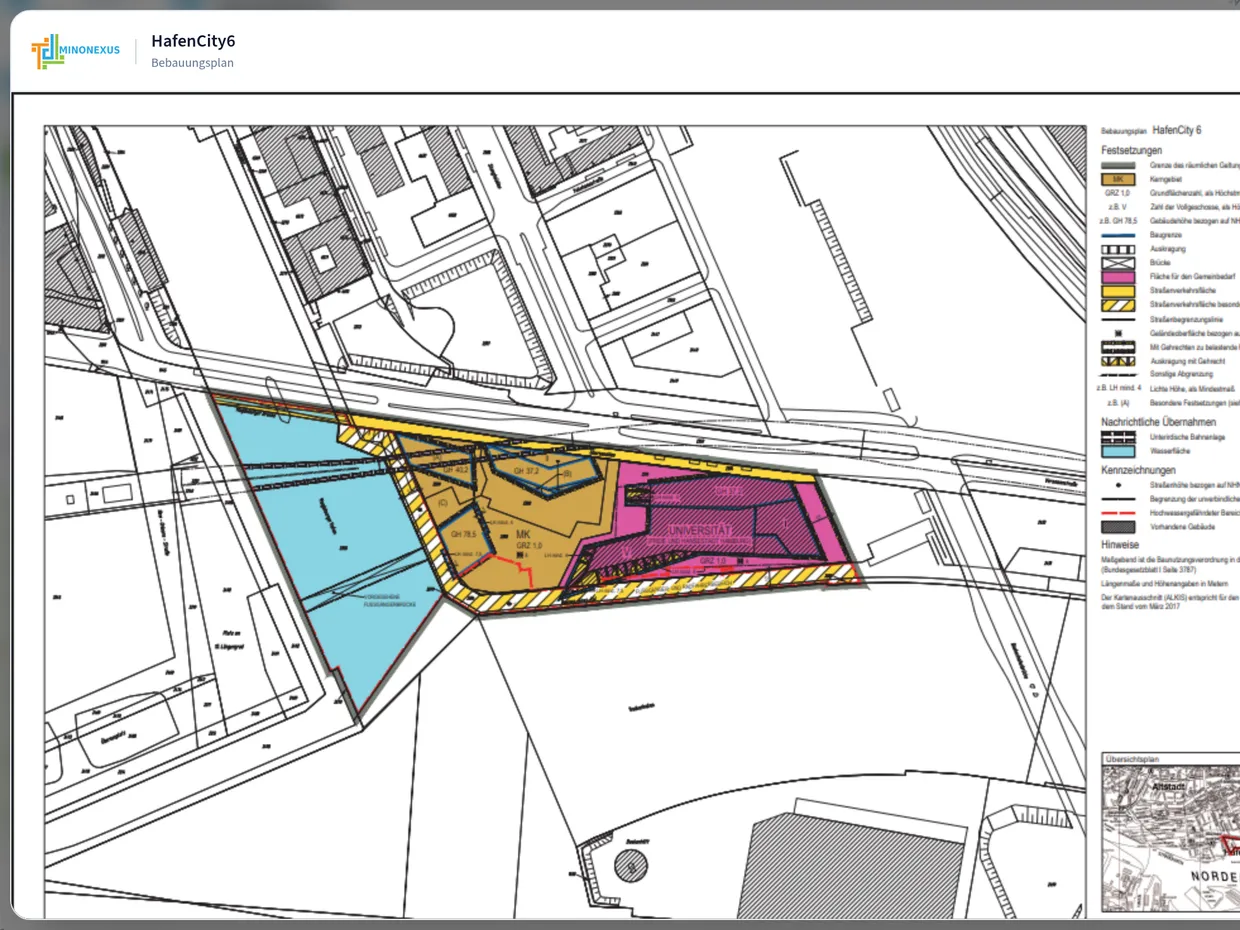
Bebauungsplan: Freie und Hansestadt Hamburg, LGV
Analyse der Umgebungsbebauung
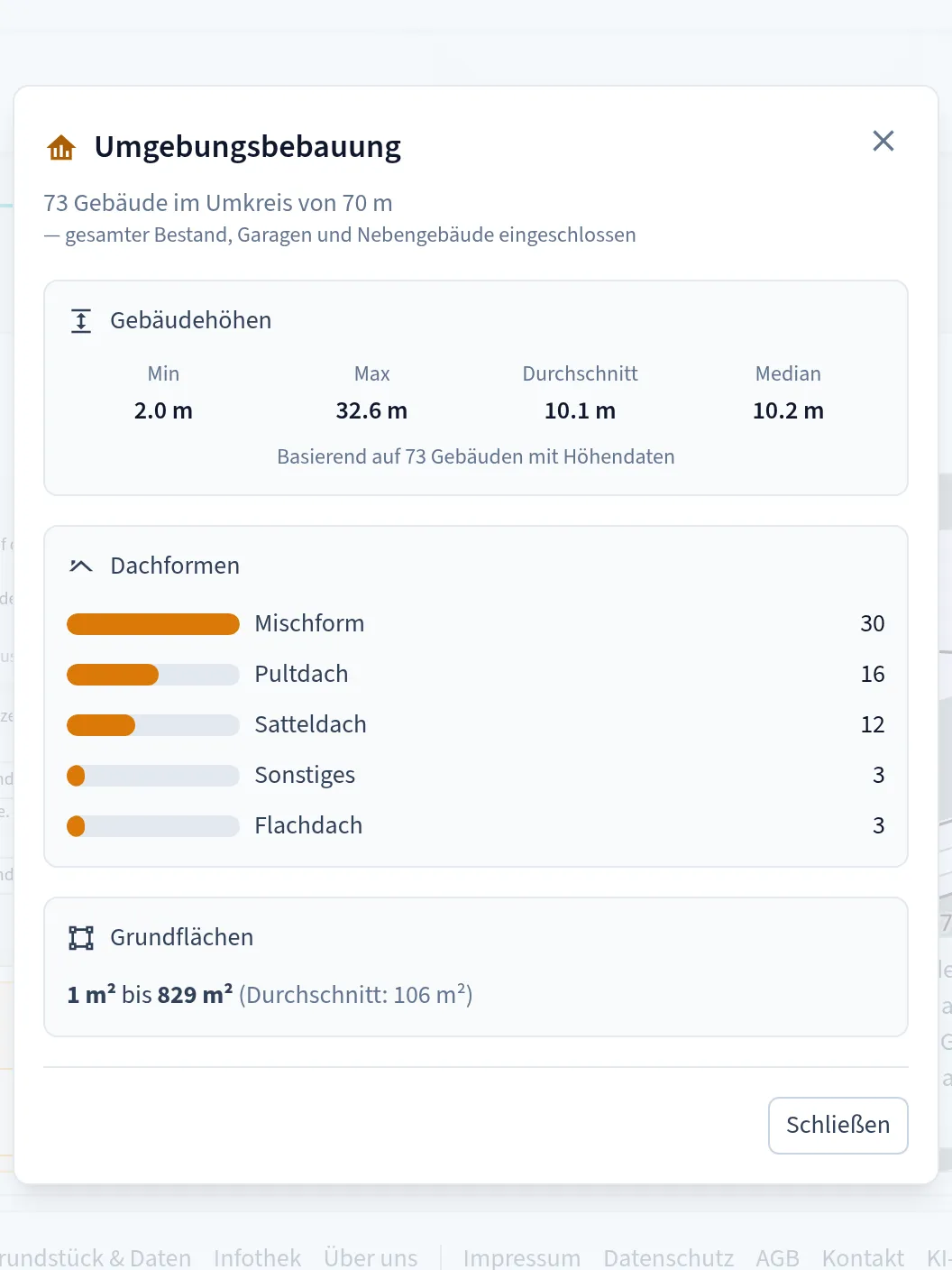
3D-Gebäude: Datengrundlage LGL, www.lgl-bw.de
Wenn kein Bebauungsplan vorliegt, wertet MinoSketch die Bestandsgebäude im Umfeld aus. Du erhältst eine Übersicht mit:
- Gebäudehöhen – Minimum, Maximum, Durchschnitt und Median der umliegenden Gebäude
- Dachformen – Verteilung der Dachtypen (Satteldach, Pultdach, Flachdach usw.) als Balkendiagramm
- Grundflächen – Typische Gebäudegrundflächen in der Nachbarschaft
Diese Daten helfen dem System – und Dir – einzuschätzen, welche Gebäudekubatur an diesem Standort üblich und angemessen ist.
3. Raumprogramm im Chat beschreiben
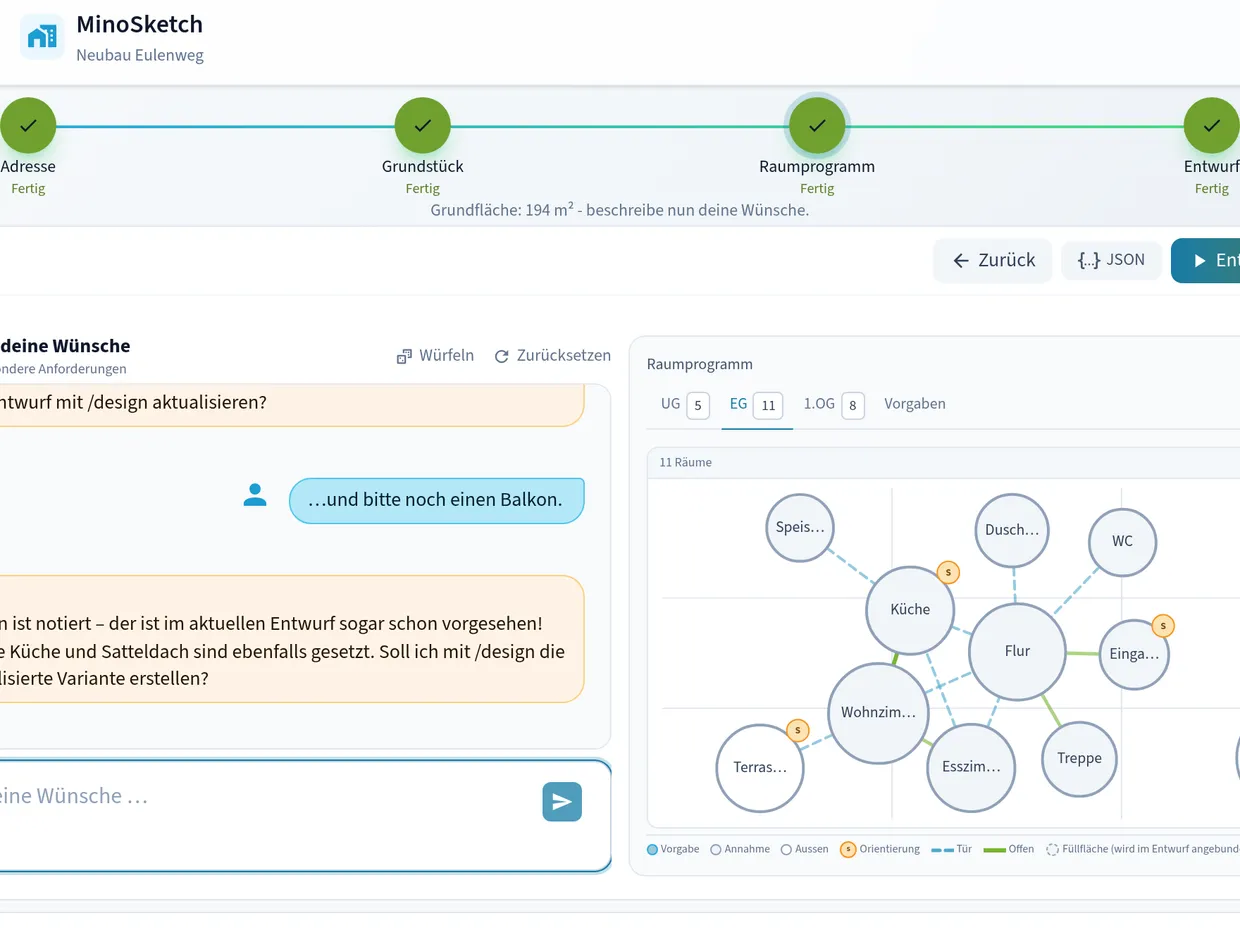
Dieser Schritt ist das Herzstück von MinoSketch. Die Ansicht teilt sich in zwei Bereiche:
Links: Chat mit dem Entwurfsassistenten
Beschreibe Deine Vorstellungen in natürlicher Sprache – so, wie Du es von modernen KI-Assistenten kennst. Du brauchst keine Fachbegriffe und kein Vorwissen. Zum Beispiel:
- „Modernes Haus mit Satteldach und drei Kinderzimmern"
- „Offener Wohn-Essbereich mit Blick nach Süden"
- „Ich brauche keine Terrasse"
- „Die Küche sollte größer sein"
Der typische Ablauf:
- Begrüßung – Der Assistent eröffnet das Gespräch und fragt nach Deinen Wünschen
- Deine Eingabe – Beschreibe erste Eckpunkte zu Deinem Haus
- Automatische Ergänzung – Das System ergänzt fehlende Details (Geschosshöhen, Raumanzahl, Dachform) und fasst die Spezifikation zusammen
- Anpassen und Verfeinern – Gib weitere Wünsche ein oder korrigiere Vorschläge
- Entwurf generieren – Wenn das Raumprogramm Deinen Vorstellungen entspricht, startest Du die Generierung
Die KI ergänzt fehlende Details durch intelligente Standardannahmen – so entsteht auch aus groben Vorgaben ein vollständiges Raumprogramm. Im Blasendiagramm (rechts) siehst Du dabei farblich unterschieden, welche Vorgaben von Dir stammen und welche vom System angenommen wurden.
Rechts: Blasendiagramm und Vorgaben
Das Blasendiagramm zeigt Dein Raumprogramm als interaktive Visualisierung:
- Jeder Kreis repräsentiert einen Raum – je größer der Kreis, desto größer die Fläche
- Verbindungslinien zeigen, welche Räume miteinander verbunden sind (durchgezogene Linie = offene Verbindung, gestrichelt = Türverbindung)
- Geschoss-Tabs (EG, 1.OG usw.) wechseln zwischen den Etagen
- Himmelsrichtungen – Kleine Badges an den Räumen zeigen bevorzugte Orientierungen (z.B. Wohnzimmer nach Süden)
Du kannst das Blasendiagramm auch interaktiv bearbeiten: Räume per Drag-and-Drop verschieben, Verbindungen zwischen Räumen hinzufügen oder entfernen und Verbindungstypen ändern (Tür, offene Verbindung, Durchgang).
Über den Tab „Vorgaben" siehst Du eine Zusammenfassung der bisherigen Eingaben: Kartenausschnitt mit Deinem Grundstück, das Baufenster mit Himmelsrichtungen, die geplante Geschossigkeit und Dachform sowie – falls vorhanden – den Bebauungsplan oder die Umgebungsbebauung.
4. Entwurf generieren und betrachten
Über den Button „Entwurf generieren" startet die KI die Berechnung. Ein Fortschrittsbalken zeigt Dir den aktuellen Status. Du kannst währenddessen in der Anwendung weiterarbeiten – der Entwurf wird im Hintergrund berechnet.
Nach Abschluss öffnet sich die Entwurfsansicht: oben in der Werkzeugleiste vier Ansichten – 2D Plan, 3D, Begehung, Umfeld – und rechts die Info-Seitenleiste mit Kennzahlen, Exporten und den Wegen zu weiteren Varianten.
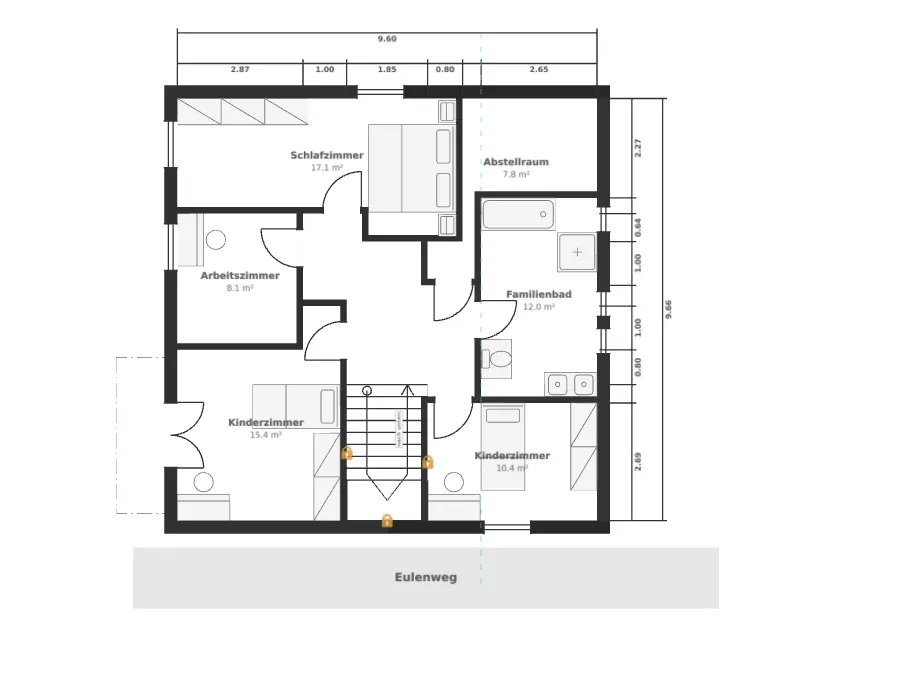
Grundrisse
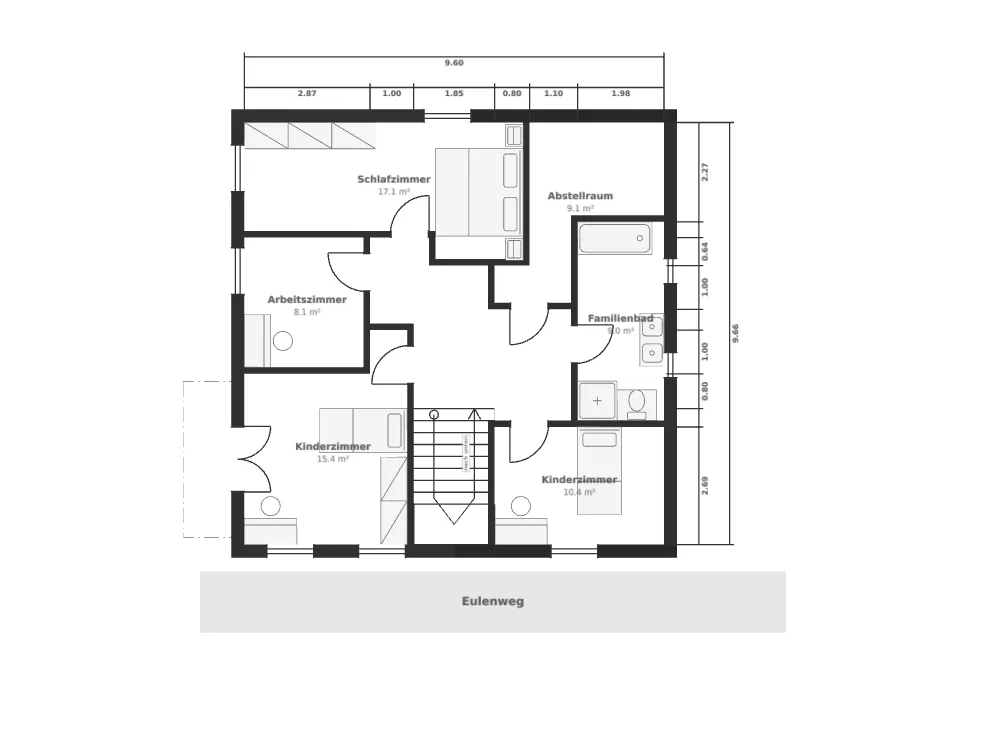
- Storey – Über die Geschoss-Auswahl wechselst Du zwischen Erdgeschoss, Obergeschoss usw.; beim Öffnen steht der Plan im Erdgeschoss
- Bemaßung – Maßketten und Raumabmessungen werden automatisch angezeigt
- Raumbezeichnungen – Jeder Raum ist mit Funktion und Fläche beschriftet (Küche, Wohnzimmer, Bad usw.)
- Möblierung – Eine symbolische Möblierung zeigt, ob die Räume ihre Nutzung tragen
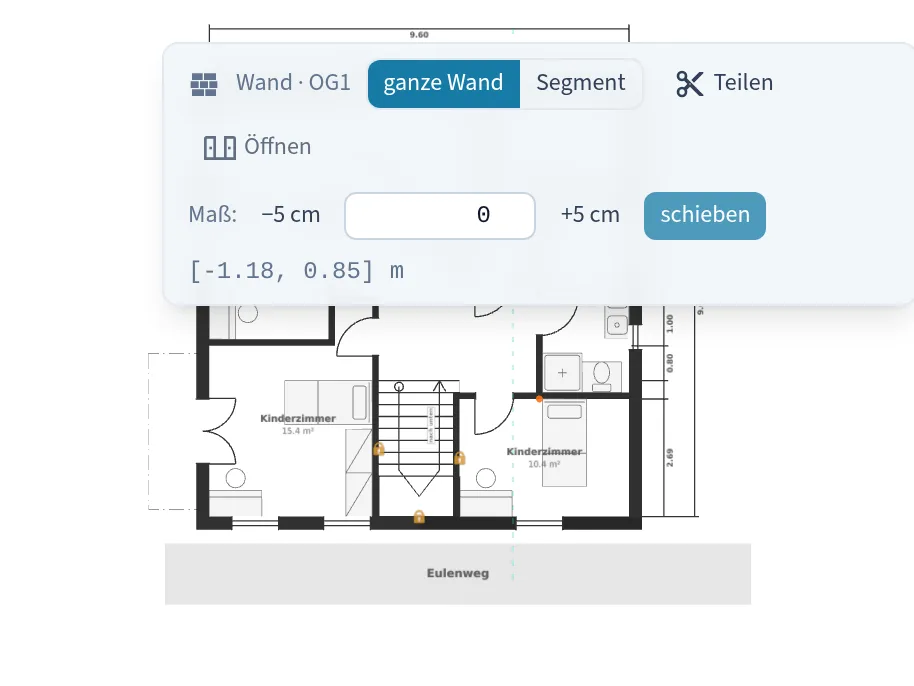
- Bearbeiten – Wände lassen sich direkt im Plan verschieben, die Flächen rechnen sofort mit (s. Entwurf bearbeiten)
- Kennzahlen – Geschosse, Räume und Fläche in der Seitenleiste; darüber Hinweise, wenn MinoSketch etwas am Entwurf aufgefallen ist
Das Bearbeiten sieht so aus – links vor, rechts nach dem Verschieben einer Wand:
3D-Ansicht
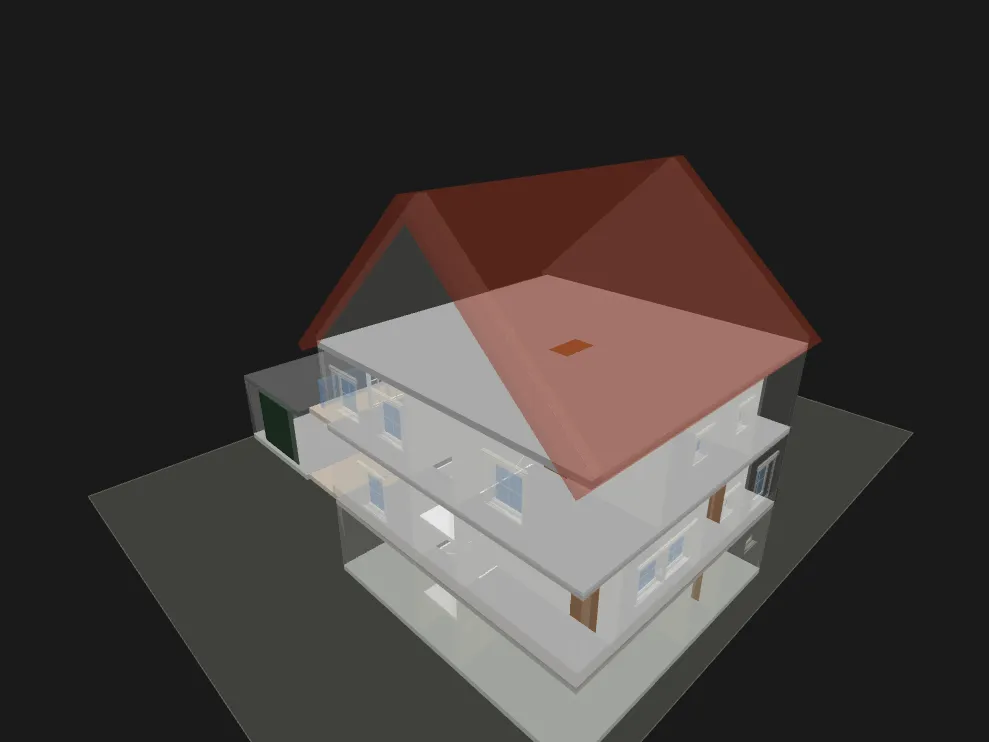
- Interaktives 3D-Modell – Drehe, zoome und schwenke das Modell frei im Browser
- Außenwände transparent – Der Blick geht ins Gebäude, die Raumstruktur über alle Geschosse wird sichtbar
- Gelände – Das Gebäude steht im echten Gelände; auf Wunsch mit Höhenlinien statt Fläche
- Begehung – Du bewegst Dich in Augenhöhe durch das Gebäude
- Umfeld – Der Entwurf zwischen den Nachbargebäuden; über In MinoCheck öffnen wechselst Du zur Kartenansicht mit Bebauungsplänen und Flurstücken
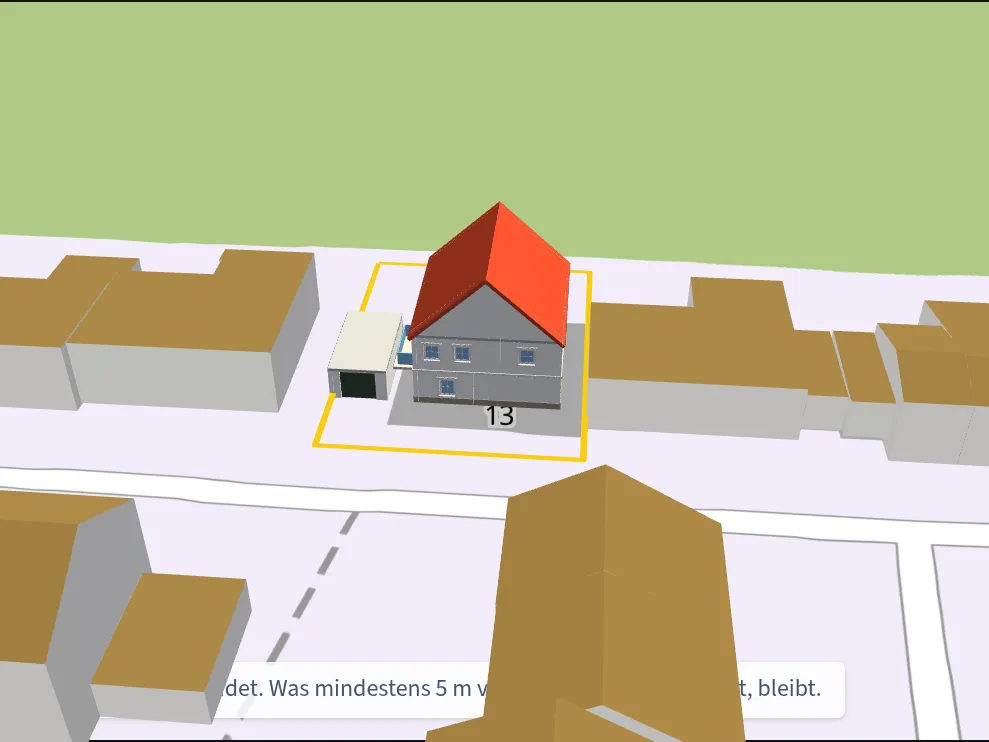
Kartendaten © GeoBasis-DE / BKG (2026) · 3D-Gebäude: Datengrundlage LGL, www.lgl-bw.de
Export und Weiterverarbeitung
- IFC herunterladen – Das vollständige 3D-Modell als IFC-Datei (offener BIM-Standard, siehe Abschnitt unten)
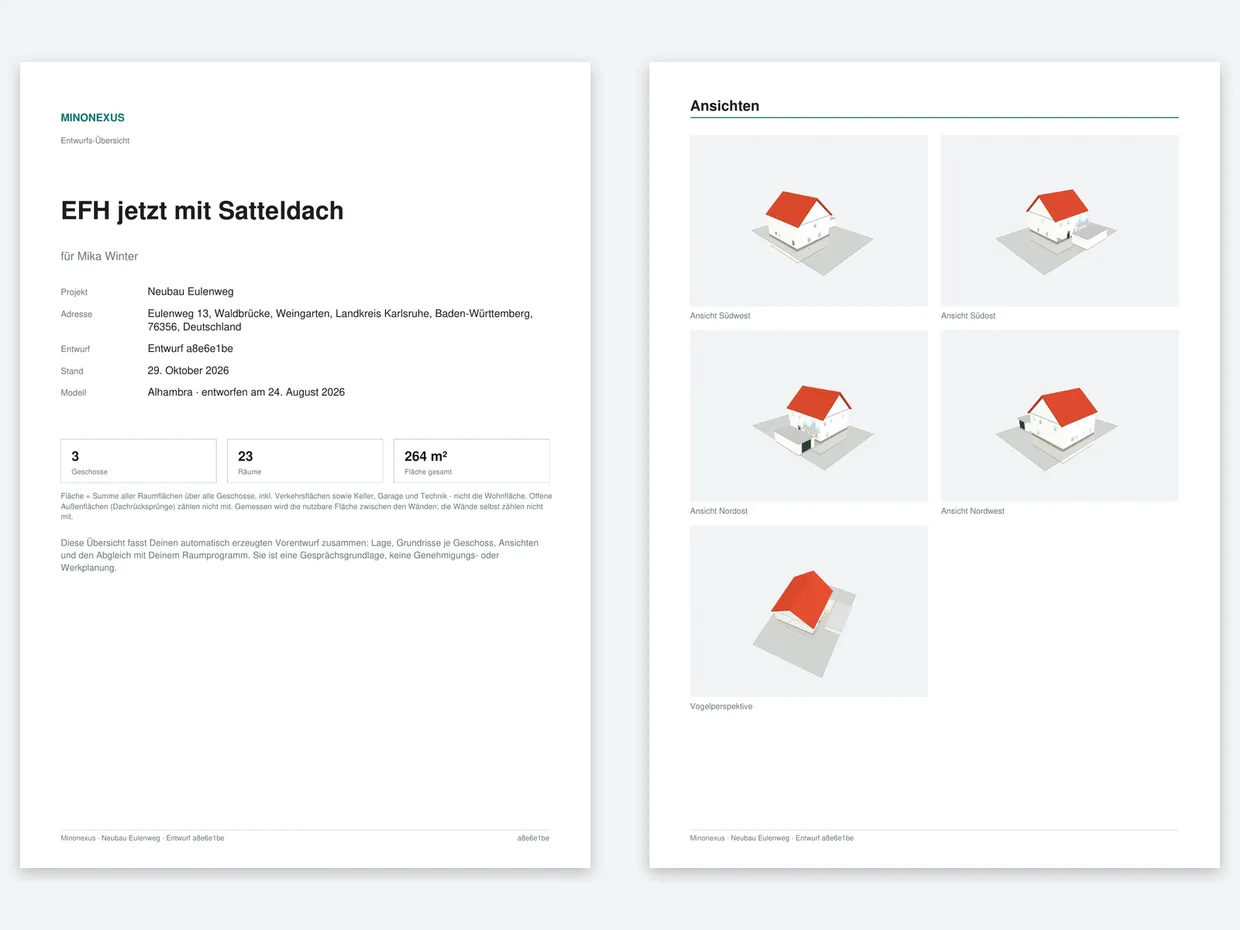
- Übersicht als PDF – Eine druckbare Zusammenfassung Deines Entwurfs mit Grundrissen und Kennzahlen
- Weiterentwickeln – Drei Wege stehen in der Seitenleiste untereinander: Stil ändern (nur die Optik), Gleiche Räume, neu entworfen (dasselbe Raumprogramm, neuer Entwurf) und Variante von diesem Entwurf (setzt auf dem Entwurf auf). Was sie unterscheidet, steht in Varianten & Stil
Nicht zufrieden? Einfach weiter verfeinern.
Du kannst jederzeit zum Raumprogramm zurückkehren, Deine Wünsche im Chat anpassen und einen neuen Entwurf generieren – oder aus der Entwurfsansicht heraus eine Variante ableiten. So arbeitest Du Dich iterativ an Deine Wunschlösung heran. Alle Entwürfe bleiben in Deinem Projekt gespeichert; Anderen Entwurf laden wechselt zwischen ihnen.
Wie es weitergeht
Dein Vorentwurf ist eine Grundlage, keine Architektenleistung und keine Bauvorlage. Auf Wunsch besprichst Du ihn in einer Erstberatung mit Heike Hauser, Architektin und Mitgründerin von Minonexus – 30 Minuten, kostenlos, gebucht direkt aus der Entwurfsansicht. Wie das abläuft, steht in der Anleitung Erstberatung.
Offen gesagt: Wenn Du über uns eine Baufirma beauftragst, verdient Minonexus eine Provision — Du zahlst sie nicht. Genauso gut nimmst Du den Vorentwurf mit: die Übersicht als PDF für das Gespräch, das IFC-Modell für das CAD. Baurecht und Kosten prüft im nächsten Schritt ein Architekt Deiner Wahl; Deine Pläne gehören Dir und lassen sich mit jedem weiterplanen.
Features im Überblick
| Feature | Beschreibung |
|---|---|
| Chatbasierte Spezifikation | Wünsche im natürlichen Dialog beschreiben – keine Fachkenntnisse nötig |
| Intelligente Vervollständigung | Unvollständige Eingaben werden durch Standardannahmen ergänzt |
| Interaktives Blasendiagramm | Visualisierung des Raumprogramms mit Drag-and-Drop-Bearbeitung |
| Bebauungsplan-Integration | Automatische Prüfung und Anzeige vorhandener Bebauungspläne |
| Umgebungsanalyse | Auswertung der Nachbarbebauung (Höhen, Dachformen, Grundflächen) |
| Schnelle Generierung | Entwurfsvarianten in Minuten statt Wochen |
| Grundrisse mit Bemaßung | Detaillierte Grundrisszeichnungen für jedes Geschoss |
| Interaktive 3D-Ansicht | Räumliche Darstellung im Browser – mit transparenten Außenwänden, Gelände, Begehung und Umfeld |
| IFC-Export | Offene BIM-Schnittstelle zu CAD-Systemen |
| Entwurf bearbeiten | Wände im Grundriss verschieben – Flächen rechnen sofort mit |
| Übersicht als PDF | Druckbare Entwurfszusammenfassung |
| Varianten & Stil | Stil ändern, gleiche Räume neu entwerfen oder eine Variante ableiten |
| Projektverwaltung | Mehrere Projekte und Entwurfsvarianten verwalten |
| Lernende Entwurfsmaschine | Trainiert im Selbstspiel gegen architektonische Bewertungskriterien |
| Erstberatung | 30 Minuten mit einer Architektin zu Deinem Vorentwurf, kostenlos |
Tipps für gute Ergebnisse
- Fange grob an – Beschreibe zunächst die wichtigsten Eckdaten (Geschossigkeit, Dachform, Anzahl Zimmer). Details kannst Du anschließend ergänzen.
- Nenne Prioritäten – Was ist Dir besonders wichtig? Zum Beispiel: „Offene Küche mit Blick in den Garten" oder „Alle Kinderzimmer nach Süden".
- Nutze die Iteration – Der erste Entwurf muss nicht perfekt sein. Passe das Raumprogramm an und generiere weitere Varianten.
- Prüfe das Blasendiagramm – Bevor Du den Entwurf generierst, kontrolliere im Blasendiagramm, ob Räume, Verbindungen und Geschosse Deinen Vorstellungen entsprechen.
- Grundfläche realistisch wählen – Eine zu kleine Grundfläche führt zu beengten Grundrissen. Orientiere Dich an der tatsächlich bebaubaren Fläche.
IFC-Export & Weiterverarbeitung in CAD-Systemen
IFC (Industry Foundation Classes) ist ein internationaler, offener Standard für den Austausch von Bauwerksdaten, entwickelt von buildingSMART International. MinoSketch erzeugt semantisch strukturierte Modelle mit echten Objekten wie Wänden, Räumen oder Türen – keine einfachen Skizzen, sondern Daten, die direkt in professionelle Planungsprozesse übergehen können.
Sobald ein Entwurf erstellt wurde, steht direkt ein Download-Link für die IFC-Datei bereit. Damit wird aus einer frühen Entwurfsvariante ein digitaler Zwilling, der beliebig weiterbearbeitet und in bestehende Planungsprozesse integriert werden kann.
Unterstützte CAD- und BIM-Systeme
- Nemetschek Allplan
- Graphisoft Archicad
- Autodesk Revit
- Vectorworks
- FreeCAD (Open Source)
Ohne CAD ansehen: Open IFC Viewer
Oft genügt es, einen Entwurf anzusehen oder mit Projektpartnern zu besprechen – ohne CAD-Software. Dafür empfehlen wir den Open IFC Viewer der Open Design Alliance:
- Kostenlos – für Windows, macOS und Linux
- Öffnet alle gängigen IFC-Versionen – von IFC 2x3 bis IFC 4.3
- Kostenloses Konto nötig – zum Herunterladen registrierst Du Dich; die Seite ist auf Englisch
Wie funktioniert MinoSketch im Hintergrund?
MinoSketch bildet den architektonischen Entwurfsprozess in einer strukturierten Abfolge vom Groben ins Feine nach. Ausgehend von Erschließung und Treppe wird der Baukörper zoniert, dann werden Schritt für Schritt einzelne Räume zugewiesen, bis schließlich geometrische Festlegungen getroffen werden.
Im Gegensatz zu generativer KI, die Texte oder Bilder erzeugt, arbeitet MinoSketch mit hochwertigen, semantischen Objekten – Räume, Funktionsbereiche und vollständige 3D-Körper. Das Raumprogramm stammt aus einem Modell, das aus realen Architektenentwürfen gelernt ist; den Grundriss erzeugt eine Entwurfsmaschine, die – nach dem Vorbild von AlphaZero – im Selbstspiel gegen eine mit Architekten entwickelte Bewertungsfunktion trainiert wurde. Mehr dazu unter Wie funktioniert die KI in MinoSketch?
Die semantische Struktur der Modelle eröffnet zudem Möglichkeiten für weiterführende Analysen:
- Energieeffizienz – Simulationen zum Energieverbrauch oder zur Tageslichtnutzung
- Verkehrswege – Optimierung der Bewegungsabläufe innerhalb des Gebäudes
- Digitaler Zwilling – Integration in Gebäudedatenmodelle über den gesamten Lebenszyklus
Für wen ist MinoSketch?
MinoSketch richtet sich an zukünftige Bauherren – also an Menschen, die ein Haus bauen möchten, aber keine Architektur-Fachleute sind. Du brauchst kein Vorwissen: MinoSketch führt Dich Schritt für Schritt durch den Prozess.
Was kostet MinoSketch? Die Nutzung von MinoSketch ist im Rahmen des Nutzungslimits möglich – es erneuert sich jeden Montag. Die Registrierung ist kostenlos. Details findest Du unter Nutzungsbedingungen MinoSketch.