Entwurf bearbeiten
Stört Dich an einem fertigen Entwurf eine Kleinigkeit – ein zu großer Abstellraum, eine Tür an der falschen Stelle, Küche und Essen offen statt getrennt –, dann änderst Du sie selbst. Im Bearbeiten-Modus arbeitest Du nicht an einer Zeichnung, sondern am Modell, das die KI erzeugt hat: Wände, Räume, Türen und Fenster. Flächen rechnen mit, Türen und Fenster folgen der Wand, und auf dem gespeicherten Stand geht es weiter – im 3D-Modell, in den Plänen und in der IFC-Datei.
Für größere Änderungen – andere Räume, ein Geschoss mehr, eine andere Aufteilung – ist der Bearbeiten-Modus nicht gedacht. Dafür beschreibst Du im Chat, was anders werden soll, und die KI entwirft eine neue Variante.
Bearbeiten starten
- Öffne den Entwurf und wechsle in der Werkzeugleiste auf 2D Plan – bearbeitet wird im Grundriss.
- Wähle mit Storey das Geschoss.
- Klick auf Bearbeiten. Es erscheint das Kennzeichen Edit v0, dazu Rückgängig / Wiederholen und Bearbeiten beenden.
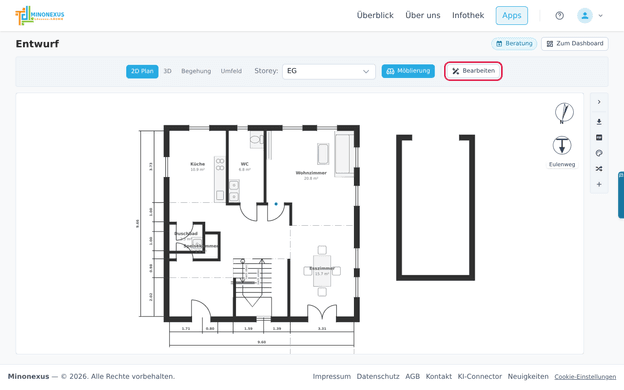
Ein Klick wählt aus, was darunter liegt – eine Wand, eine Tür, ein Fenster oder einen Raum. Neben der Auswahl erscheint eine Leiste mit allem, was Du damit tun kannst. Jede Änderung zählt das Kennzeichen hoch (Edit v1, v2, …); Rückgängig und Wiederholen gehen Schritt für Schritt zurück und vor. Esc hebt eine Auswahl auf.
Wände
Eine Wand verschieben
- Klick auf die Wand. Die Leiste zeigt den Spielraum – wie weit die Wand in jede Richtung gehen darf, z. B. -1.63, 0.95 m.
- Zieh die Wand an die neue Stelle. Sie bewegt sich senkrecht zu ihrem Verlauf, die Raumflächen laufen mit, und Türen in der Wand gehen mit.
- Lass los – die Änderung ist übernommen.
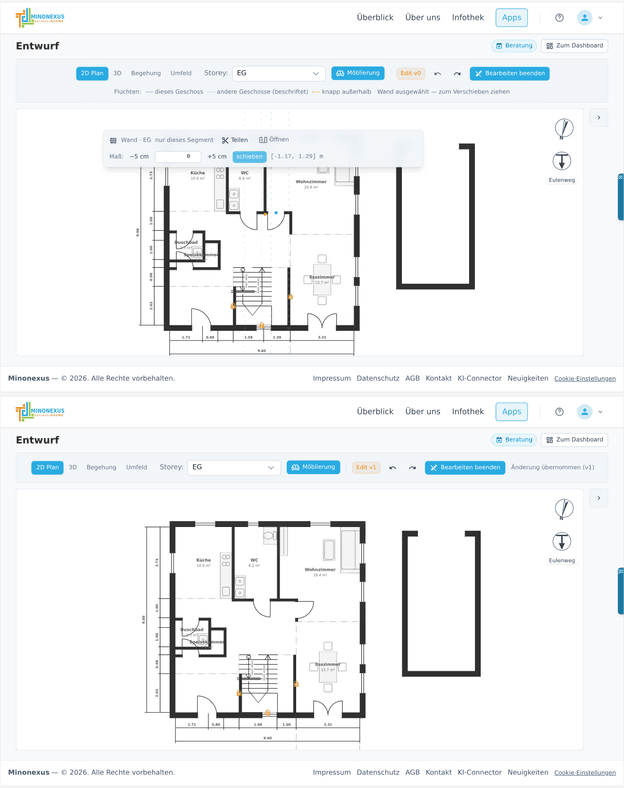
- Ganze Wand oder Segment: Läuft eine Wand über mehrere Räume, schiebst Du mit ganze Wand alle Stücke auf ihrer Flucht, mit Segment nur das angeklickte (oder Alt+Klick).
- Fluchten: Beim Ziehen rastet die Wand auf vorhandenen Wandlinien ein – auch auf denen der Geschosse darüber und darunter. Eine gestrichelte Hilfslinie zeigt die Flucht. Mit gedrückter Shift-Taste ziehst Du frei.
- Maß eingeben: Statt zu ziehen, trägst Du den Versatz in Metern ein (oder tippst −5 cm / +5 cm) und klickst schieben. Auf dem Tablet ist das der Weg – dort verschiebt der Finger die Ansicht, nicht die Wand.
- Teilen: Soll nur ein Teil einer Wand weiter, klick Teilen, setz die Teilstelle auf der Wand und zieh dann die eine Hälfte.
- Gesperrte Wände – etwa am Treppenraum – zeigen ein Schloss und lassen sich nicht verschieben.
Eine Wand öffnen oder schließen
Zwischen manchen Räumen – typisch Küche und Essen – kann eine Wand offen oder geschlossen sein. Wähl die Wand und klick Schließen bzw. Öffnen. Wird eine Wand geschlossen, setzt MinoSketch eine Tür hinein, wo die Räume eine brauchen; wird sie geöffnet, entfällt die Tür darin. Außenwände und gesperrte Wände zeigen den Knopf nicht, und wo das Raumprogramm es nicht zulässt, sagt die Leiste warum.
Türen und Fenster
Türen und Fenster setzt MinoSketch selbst. Sitzt eine an einer ungünstigen Stelle, legst Du sie fest:
- Klick auf die Tür oder das Fenster. Die Leiste zeigt den Abstand zu den Wandenden.
- Zieh sie entlang der Wand – oder trag den Abstand in Metern ein.
- Jetzt ist sie festgelegt (blaue Marke): Sie bleibt dort, auch wenn Du danach weitere Wände ziehst.
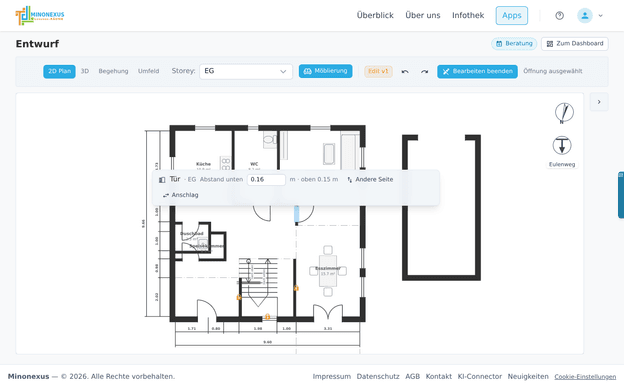
Bei Türen wählst Du außerdem, wohin sie aufgeht: Andere Seite lässt die Tür in den anderen Raum aufschlagen, Anschlag setzt die Bänder ans andere Ende. Lösen gibt die Öffnung wieder an die Automatik zurück. Wird eine Wand so weit verschoben, dass eine festgelegte Tür nicht mehr hineinpasst, wird sie gelöst – die Marke färbt sich vorher rot, und die Leiste warnt.
Nicht festlegen lassen sich Haus- und Terrassentüren sowie die Fenstertür, die als Rettungsweg dient – die Leiste nennt den Grund.
Räume
Klick auf die Fläche eines Raums – nicht auf eine Wand –, dann bietet die Leiste:
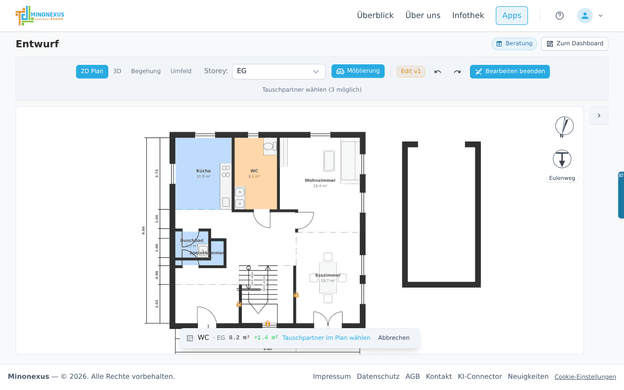
- Tauschen mit … – zwei Räume tauschen ihre Nutzung, die Zuschnitte bleiben. MinoSketch hebt alle Räume hervor, die dafür in Frage kommen; ein Klick auf einen davon tauscht. Möbel, Namen sowie Fenster und Türen ziehen mit – ein Wohnzimmer bekommt die Fenster, die ein Wohnzimmer braucht.
- Nutzung ändern – aus einem Raum wird ein anderer derselben Familie, etwa aus der Speisekammer ein Abstellraum. Nicht passende Nutzungen stehen ausgegraut mit Grund da (z. B. zu wenig Fläche, oder der Typ ist im Raumprogramm schon vergeben).
- Umbenennen – ein eigener Name für die Beschriftung, z. B. „Werkstatt“. Ein leeres Feld stellt den Typnamen wieder her.
Treppenraum, Flur und Eingang tragen die Wege durch das Haus und lassen sich weder tauschen noch umwidmen.
Garage
Eine Garage auf dem Grundstück wählst Du wie einen Raum. Mit den Pfeilen verschiebst Du sie, mit Breite und Tiefe änderst Du ihre Größe; sie bleibt dann an dieser Stelle (Lösen gibt sie an die Automatik zurück). Was die Garage auf dem Grundstück nicht darf – vor einem Aufenthaltsraum stehen, aus dem Baufenster ragen –, lehnt MinoSketch ab.
Änderungen speichern
Klick auf Bearbeiten beenden. Hast Du etwas verändert, fragt MinoSketch:
- Übernehmen (4 Credits) – speichert alle Änderungen als neue Variante. Der ursprüngliche Entwurf bleibt erhalten. Das nutzt Dein Nutzungsguthaben.
- Verwerfen – stellt den ursprünglichen Entwurf wieder her (kostenlos).
- Weiter bearbeiten – zurück in den Bearbeiten-Modus.
Die neue Variante findest Du danach über Anderen Entwurf laden oder im Dashboard beim Projekt. Auf ihr arbeitest Du weiter wie auf jedem Entwurf: 3D-Modell, PDF-Übersicht und IFC-Datei für das CAD Deiner ArchitektIn zeigen den neuen Stand.
Gut zu wissen
- Alles im Bearbeiten-Modus ist kostenlos – Ziehen, Tauschen, Festlegen, Rückgängig. Erst Übernehmen kostet 4 Credits.
- Was Du siehst, ist das Modell. Jede Änderung prüft MinoSketch gegen die Regeln des Entwurfs; was ihn ungültig machen würde, geht nicht – der Spielraum einer Wand oder die hervorgehobenen Tauschpartner zeigen es vorher.
- 3D folgt beim Übernehmen. Während Du bearbeitest, zeigt die 3D-Ansicht Türen, Fenster und Dach noch auf dem Stand vor Deinen Änderungen – nach dem Übernehmen ist alles aktuell.
- Jede gespeicherte Variante ist ein eigenständiger Entwurf mit eigenen Kennzahlen und Downloads.
Weiter zu: Varianten · Entwürfe ansehen · Projekte & Entwürfe · Zurück zur Übersicht