Grundstück & Adresssuche
Alles in MinoCheck beginnt mit der Wahl eines Standorts. Dafür gibt es zwei Wege: die Adresssuche und den direkten Klick auf die Karte.
Adresse suchen
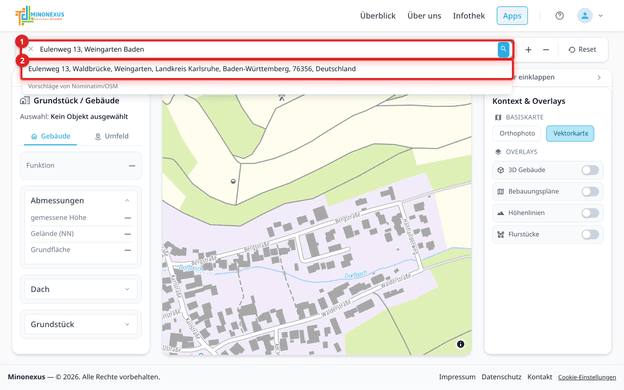
- Tippe im Suchfeld oben eine Adresse ein – zum Beispiel Isartalstraße, München. Schon während der Eingabe erscheinen passende Vorschläge.
- Wähle einen Vorschlag per Klick oder mit den Pfeiltasten und der Eingabetaste.
- Die Karte fliegt zum Standort und setzt einen Marker. Links erscheinen die Daten des nächstgelegenen Gebäudes.
Die Suche funktioniert deutschlandweit. Findet sie nichts, siehst Du den Hinweis „Keine Treffer innerhalb des Abdeckungsbereichs (Deutschland) gefunden." – prüfe dann die Schreibweise oder ergänze den Ort. Mit dem X im Suchfeld löschst Du die Eingabe.
Gebäude oder Grundstück per Kartenklick wählen
Du kannst auch ohne Adresse arbeiten:
- Navigiere in der Karte zum gewünschten Ort (Verschieben mit der Maus, Zoomen mit dem Mausrad).
- Klicke auf ein Gebäude oder eine freie Fläche.
- MinoCheck ermittelt automatisch die zugehörige Adresse und lädt die Daten – links siehst Du die Überschrift Grundstück / Gebäude und darunter die getroffene Auswahl.
Klickst Du auf eine freie Fläche ohne Gebäude, zeigt die linke Seite nur die Grundstücks-Informationen (Überschrift Grundstück, ohne Gebäudedaten).
Was nach der Auswahl passiert
Sobald ein Standort gewählt ist, lädt MinoCheck im Hintergrund:
- die Stammdaten des Gebäudes (Höhen, Dachform, Grundfläche) – siehe Gebäude- & Umgebungsdaten,
- die Flurstück-Informationen zum Grundstück,
- auf Wunsch die Umgebungsbebauung und Zensusdaten im Reiter Umfeld.
Jede Standortabfrage nutzt Dein Nutzungsguthaben. Reicht das Guthaben nicht, erscheint der Hinweis „Nicht genügend Guthaben" – es erneuert sich automatisch zu Wochenbeginn.
Flurstück-Informationen
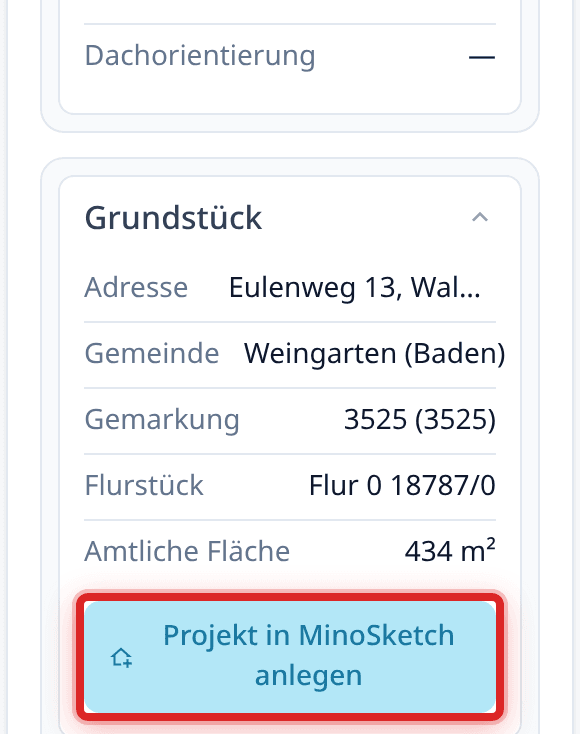
Im Reiter Gebäude findest Du den aufklappbaren Abschnitt Grundstück mit:
- Adresse und Gemeinde
- Gemarkung und Flurstück – die amtliche Kennzeichnung des Grundstücks
- Amtliche Fläche bzw. Fläche (geschätzt)
Regionaler Unterschied: In den meisten Bundesländern liegen amtliche Flurstücksdaten vor. In Bayern gibt es keine offenen Flurstücksdaten – dort werden Flurstück und Fläche geschätzt, die Anzeige lautet dann Fläche (geschätzt).
Die Flurstücksgrenzen kannst Du Dir zusätzlich auf der Karte anzeigen lassen – wie das geht, steht unter Karte & Kartenebenen.
Aus dem Grundstück direkt zu MinoSketch
Im Abschnitt Grundstück findest Du den Knopf Projekt in MinoSketch anlegen. Damit übernimmst Du das gewählte Grundstück direkt in den Entwurfsassistenten MinoSketch und startest dort einen Gebäudeentwurf für genau dieses Grundstück – Du musst die Adresse nicht erneut eingeben.
MinoSketch ist mit Deiner Registrierung freigeschaltet. Wie es dort weitergeht, steht in der MinoSketch-Anleitung.
Tipps
- Letzter Standort: MinoCheck merkt sich Deine letzte Abfrage und startet beim nächsten Besuch wieder dort.
- Marker neu setzen: einfach erneut auf die Karte klicken oder eine neue Adresse suchen – die alte Auswahl wird ersetzt.
Weiter zu: Karte & Kartenebenen · Gebäude- & Umgebungsdaten · Zurück zur Übersicht