Minonexus im KI-Assistenten
Minonexus kannst Du nicht nur im Browser bedienen, sondern auch im Gespräch mit einem KI-Assistenten wie ChatGPT. Möglich macht das der Minonexus-Connector. Diese Seite erklärt, was dahintersteckt und wie Du damit arbeitest. Wie Du ihn einrichtest und welche Funktionen er gerade umfasst, steht auf der Connector-Seite.
Was ist ein MCP?
MCP steht für Model Context Protocol. Es ist ein offener Standard, über den ein KI-Assistent fremde Dienste nutzen kann – ähnlich wie ein Stecker, der in jede passende Steckdose passt.
Von sich aus weiß ein KI-Assistent nur, was er gelernt hat oder im Internet findet. Über einen MCP-Connector bekommt er zusätzliche Werkzeuge: Er kann gezielt Daten abfragen oder Aktionen auslösen – bei Minonexus zum Beispiel ein Flurstück nachschlagen oder einen Entwurf starten. Welches Werkzeug er wann braucht, entscheidet der Assistent selbst anhand Deiner Frage.
Wie nutzt man einen MCP?
- Einmal verbinden: Du fügst den Connector in Deinem KI-Assistenten hinzu und meldest Dich mit Deinem Minonexus-Konto an. Die Schritte stehen unter Einrichten.
- Im Chat auswählen: Wähle Minonexus im Gespräch ausdrücklich aus. Sonst greift der Assistent oft zu seiner eigenen Websuche.
- Einfach fragen: Du schreibst in normaler Sprache, was Du wissen oder tun möchtest. Der Assistent ruft die passenden Werkzeuge auf und fasst die Ergebnisse für Dich zusammen.
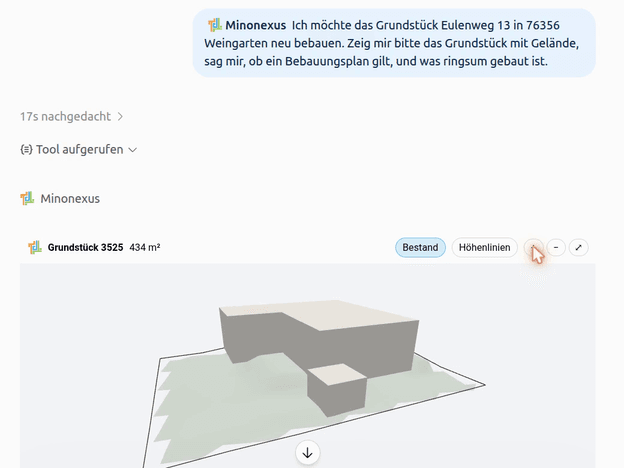
So könnte ein Gespräch laufen – die Fragen stammen aus einer echten Sitzung:
- „Ich möchte das Grundstück Eulenweg 13 in 76356 Weingarten neu bebauen. Zeig mir bitte das Grundstück mit Gelände, sag mir, ob ein Bebauungsplan gilt, und was ringsum gebaut ist.“
- „Was kostet es, hier mit MinoSketch einen Entwurf zu machen? Wenn es passt, leg bitte ein Projekt an – mit je 3 m Abstand zu den seitlichen Grenzen und hinten mindestens 3 m.“
- „Wir sind eine Familie mit zwei Kindern und wünschen uns drei Schlafzimmer, ein Arbeitszimmer, zwei Bäder und ein Satteldach. Leg dafür bitte in Minonexus ein Raumprogramm an.“
- „Passt. Starte bitte den Entwurf.“
- „Den Entwurf würde ich gern mit einer Architektin von Minonexus besprechen. Wann ginge das?“
Wie das im Chat aussieht, zeigt der Film auf der Connector-Seite.
Tipp: Gib einen Auftrag pro Nachricht. Bei kombinierten Aufträgen wie „Leg das Raumprogramm an und starte dann den Entwurf“ arbeitet der Assistent manchmal ohne Minonexus weiter.
Pilotphase: Die Aufnahme ins App-Verzeichnis von ChatGPT wird gerade geprüft. Bis dahin steht der Connector nur über den Entwicklermodus des Assistenten zur Verfügung. Das ändert nichts an den Funktionen – nur an der Einrichtung.
Was bringt Dir der Minonexus-Connector?
- Ein Gespräch statt vieler Klicks: Du stellst Deine Fragen der Reihe nach, der Assistent verbindet die Antworten – von der Adresse über das Grundstück bis zum Entwurf.
- Verlässliche Daten statt Vermutungen: Die Antworten stützen sich auf amtliche Geodaten und nicht auf das, was der Assistent zu wissen glaubt. Die Quellenhinweise kommen mit.
- Entwerfen in Worten: Grundfläche und Raumwünsche besprichst Du im Chat, MinoSketch erzeugt daraus den Entwurf. Du siehst ihn in 3D und als Grundriss direkt im Chat.
- Alles an einem Ort: Was Du im Chat anlegst, findest Du auch im Workspace wieder – und umgekehrt.
- Keine Überraschungen bei den Kosten: Größere Schritte zählen zum selben Nutzungslimit wie im Portal. Der Assistent fragt vorher nach – ein kurzes Okay genügt. Das Limit ist kein Geld – für Bauherren ist alles kostenlos.
Gut zu wissen
- Du brauchst ein Minonexus-Konto. Der Connector handelt mit Deinen Rechten: Er sieht nur Deine Projekte und nutzt nur die Produkte, die für Dich freigeschaltet sind.
- Minonexus deckt nur Deutschland ab.
- Der Assistent formuliert die Antworten selbst. Prüfe wichtige Ergebnisse im Zweifel im Portal nach.
Weiter zu: Connector einrichten · Zurück zur Übersicht