Gelände und Bestand
Im zweiten Schritt siehst Du, was in die Datei kommen wird: das Gelände aus dem amtlichen Höhenraster der Landesvermessung (DGM1) und die Bestandsgebäude aus dem 3D-Gebäudemodell (LoD2).
So öffnest Du die Ansicht
Klick nach der Auswahl auf Gelände und Bestand ansehen. Die Höhendaten kommen von den Landesämtern und werden erst jetzt geholt – beim ersten Mal an einem Ort dauert das einige Sekunden. Solange sie laden, zeigt MinoSite den Fortschritt an.
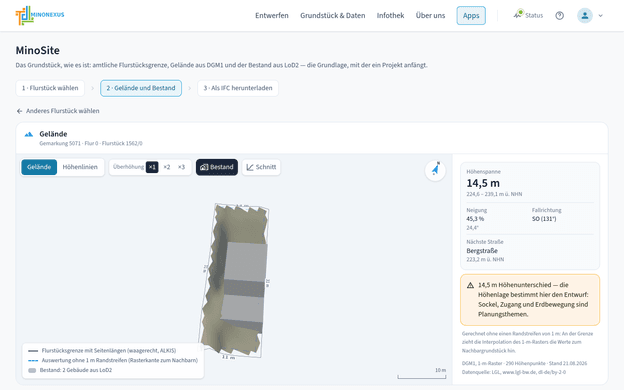
Das Modell
Oben im Modell stellst Du ein, was Du sehen willst:
- Gelände – die Oberfläche als geschlossene Fläche.
- Höhenlinien – dieselbe Fläche als Linienbild, gut zum Ablesen des Verlaufs.
- Überhöhung ×1 / ×2 / ×3 – streckt die Höhen, damit auch ein sanfter Hang sichtbar wird. Die Kennzahlen und die Datei ändern sich dabei nicht.
- Bestand – blendet die vorhandenen Gebäude mit ihrer Dachform ein oder aus.
- Schnitt – zwei Punkte auf der Fläche wählen; darunter erscheint das Höhenprofil mit Länge, Höhenbereich, Unterschied und Neigung.
Die Legende unten links erklärt die Linien: die Flurstücksgrenze mit ihren Seitenlängen, den ausgesparten Randstreifen und die Zahl der Bestandsgebäude.
Das Modell ist dasselbe wie in der MinoCheck-Geländeanalyse. Dort sind die Ansichten und der Profilschnitt ausführlicher beschrieben: Geländeanalyse.
Die Kennzahlen
Rechts neben dem Modell:
- Höhenspanne – Unterschied zwischen tiefstem und höchstem Punkt, dazu beide Höhen in Metern über Normalhöhennull.
- Neigung – mittlere Steigung in Prozent und Grad.
- Fallrichtung – wohin das Gelände abfällt.
- Nächste Straße – Name und Höhe der Straße am Grundstück.
Bei deutlichem Hang ordnet ein farbiger Hinweis die Spanne ein. Darunter stehen Raster, Datenstand und Datenquelle.
Hinweis: Ein 1-Meter-Randstreifen bleibt bei den Kennzahlen außen vor – direkt an der Grenze zieht die Rasterberechnung die Werte zum Nachbargrundstück hin. Die Datei enthält trotzdem das ganze Gelände bis an die Grenze.
Weiter zum Export
Unter dem Modell steht, was davon in die Datei kommt – Gelände, Bestand und Grenze, georeferenziert in IFC 4.3 –, daneben der Knopf Als IFC herunterladen.
Schritt 3 öffnet sich erst, wenn Du diese Ansicht gesehen hast: Aus ihr kommt die Nullhöhe des Modells. Mit Anderes Flurstück wählen gehst Du zurück zu Schritt 1.
Wenn etwas nicht klappt
- „Die Höhendaten konnten nicht geladen werden." – der Dienst des Landesamts war nicht erreichbar. Geh zurück zu Schritt 1 und öffne die Ansicht erneut.
- „Für dieses Flurstück liegen noch keine DGM1-Höhendaten vor." – für diesen Ort gibt es (noch) kein Höhenraster. Ohne Gelände fehlt die Nullhöhe des Modells, Schritt 3 bleibt dann gesperrt.
- „Dieses Flurstück überdeckt zu viele Höhen-Kacheln …" – das Grundstück ist für eine Auswertung auf Abruf zu groß.
Weiter zu: Als IFC herunterladen · Zurück zur Übersicht