Als IFC herunterladen
Im dritten Schritt siehst Du, bevor Du herunterlädst, was in der Datei stehen wird – und legst fest, wie viel davon und für welches Programm.
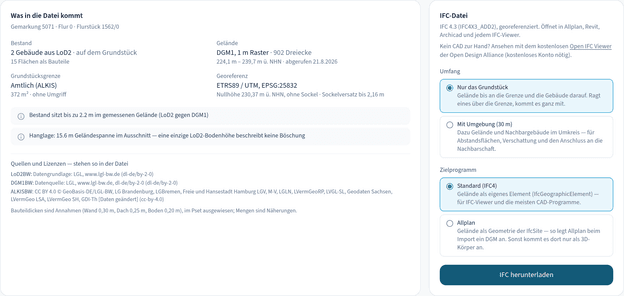
Was in die Datei kommt
Links fasst MinoSite die Datei zusammen:
| Angabe | Bedeutung |
|---|---|
| Bestand | Wie viele Gebäude aus LoD2 enthalten sind und in wie viele Flächen sie als Bauteile zerlegt werden. |
| Gelände | Das DGM1-Raster mit Maschenweite, Zahl der Dreiecke, Höhenbereich und Abrufdatum. |
| Grundstücksgrenze | Amtlich (ALKIS) oder Selbst gezeichnet — kein amtlicher Grenzverlauf, dazu Fläche und Umgriff. |
| Georeferenz | Das Koordinatensystem (ETRS89 / UTM mit EPSG-Code) und die Nullhöhe des Modells in Metern über NHN – ohne Sockel. |
Darunter stehen Hinweise zu Deinem Grundstück, etwa wie weit Bestandsgebäude im gemessenen Gelände sitzen oder dass eine Hanglage vorliegt. Ganz unten folgen Quellen und Lizenzen – genau so stehen sie auch in der Datei.
Umfang
- Nur das Grundstück (Vorgabe) – Gelände bis an die Grenze und die Gebäude darauf. Ragt ein Gebäude über die Grenze, kommt es ganz mit. Bei einem gezeichneten Bereich heißt die Option Nur der Bereich.
- Mit Umgebung (30 m) – dazu Gelände und Nachbargebäude im Umkreis. Sinnvoll für Abstandsflächen, Verschattung und den Anschluss an die Nachbarschaft.
Der Umfang ändert den Inhalt der Datei – die Übersicht links lädt deshalb neu, wenn Du umschaltest.
Zielprogramm
- Standard (IFC4) – das Gelände als eigenes Element. Für IFC-Viewer und die meisten CAD-Programme.
- Allplan – das Gelände als Geometrie des Grundstücks-Objekts. So legt Allplan beim Import ein Geländemodell (DGM) an; mit Standard käme es dort nur als 3D-Körper an.
Alles andere ist in beiden Varianten gleich.
Herunterladen
Klick auf IFC herunterladen. Während „Datei wird geschrieben …" steht, stellt der Geodaten-Dienst die Datei zusammen; danach bestätigt ein grüner Hinweis den Dateinamen, und die Datei liegt in Deinem Download-Ordner.
Die Datei ist IFC 4.3 und georeferenziert. Die Bestandsgebäude kommen als getrennte Bauteile – Wände, Dächer, Bodenplatten – und lassen sich im CAD einzeln anwählen.
Gut zu wissen
- Fünf Exporte pro Woche, kostenlos. Ein Export, der scheitert, zählt nicht. Die Ansicht in Schritt 2 und die Übersicht hier sind unbegrenzt.
- Bauteildicken sind Annahmen (Wand 0,30 m, Dach 0,25 m, Boden 0,20 m) und in den Eigenschaften der Bauteile ausgewiesen. Mengen sind Näherungen: LoD2 beschreibt die Außenhülle, keine Konstruktion.
- Schließen LoD2-Gebäude nicht ganz, ergänzt die Datei virtuelle Abschlussflächen. Sie zählen nicht als Bauteile.
- Die Nullhöhe ist die mittlere Geländehöhe des Grundstücks. Im CAD liegt das Modell damit auf der richtigen Höhe über NHN.
- Kein CAD-Programm? Ansehen kannst Du die Datei mit dem kostenlosen Open IFC Viewer der Open Design Alliance. Er läuft unter Windows, macOS und Linux und öffnet auch IFC 4.3. Zum Herunterladen brauchst Du ein kostenloses Konto; die Seite ist auf Englisch.
Wenn etwas nicht klappt
- „Die Bilanz konnte nicht geladen werden." – mit Noch einmal versuchen lädst Du die Übersicht neu.
- „Der IFC-Export kann nur fünfmal pro Woche genutzt werden." – die fünf Plätze sind verbraucht; sie erneuern sich zu Wochenbeginn.
- „Der Export ist fehlgeschlagen …" – der Versuch zählt nicht. Probiere es nach einem Moment noch einmal.