MinoCheck – Überblick
Hier findest Du alles, um MinoCheck sicher zu bedienen. Wenn Du MinoCheck noch nicht kennst, startest Du am besten mit der Produktvorstellung in der Infothek.
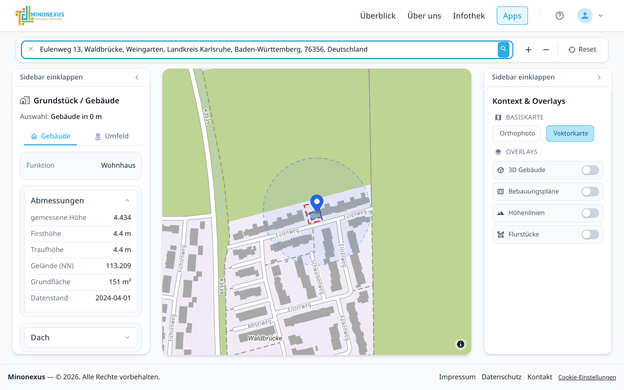
So ist MinoCheck aufgebaut
MinoCheck ist eine interaktive Kartenanwendung:
- Oben: die Adresssuche.
- Mitte: die Karte. Hier wählst Du Gebäude und Grundstücke per Klick.
- Links: die Daten zum gewählten Grundstück bzw. Gebäude – mit den Reitern Gebäude und Umfeld.
- Rechts: die Steuerung Kontext & Overlays – Basiskarte wechseln und Kartenebenen ein- oder ausblenden.
Auf dem Smartphone sind die Bereiche platzsparend organisiert: ein schwebender Knopf öffnet die Kartenebenen, die Daten findest Du in einem ausziehbaren Bereich am unteren Rand.
Schnellstart in drei Schritten
- Adresse eingeben – tippe oben eine Adresse ein (z. B. Isartalstraße, München) und wähle einen Vorschlag. Oder klicke direkt auf ein Gebäude in der Karte.
- Daten ansehen – links erscheinen die Gebäudedaten: Höhen, Dachform, Grundfläche, Flurstück.
- Umfeld prüfen – wechsle links auf den Reiter Umfeld für die Statistik der Nachbarbebauung und Zensusdaten.
MinoCheck merkt sich Deinen letzten Standort und startet beim nächsten Besuch wieder dort.
Alle Anleitungen
| Thema | Inhalt |
|---|---|
| Grundstück & Adresssuche | Adresse suchen, Gebäude per Kartenklick wählen, Flurstück-Informationen, Absprung zu MinoSketch |
| Karte & Kartenebenen | Basiskarten, 3D-Gebäude, Bebauungspläne, Höhenlinien, Flurstücke, Karten-Navigation |
| Gebäude- & Umgebungsdaten | Gebäude-Stammdaten, Umgebungsbebauung mit Statistik, Zensusdaten |
| Geländeanalyse | Höhenspanne, Neigung und Fallrichtung eines Flurstücks, 3D-Fenster und Profilschnitt |
Gut zu wissen
- Jede Standortabfrage nutzt Dein Nutzungsguthaben – es erneuert sich wöchentlich automatisch.
- Die Datentiefe unterscheidet sich je nach Bundesland – Details unter Geodaten bei Minonexus und Bebauungspläne bei Minonexus.
- Rechtliches findest Du in den Nutzungsbedingungen MinoCheck.