Flurstück wählen
Alles in MinoSite bezieht sich auf eine Fläche: ein amtliches Flurstück, das Du auf der Karte anklickst, oder – in Bayern – einen Bereich, den Du selbst zeichnest.
Adresse suchen
Gib oben in der Karte eine Adresse, einen Ort oder eine Postleitzahl ein und wähle einen Vorschlag. Die Karte springt dorthin – gewählt ist damit noch nichts. Die Adresse sagt nur, wo Du suchst; welches Grundstück Du meinst, entscheidest Du mit dem Klick.
Flurstück anklicken
Die Flurstücksgrenzen liegen bereits auf der Karte. Klick auf das Grundstück, das Du brauchst: Es wird blau umrandet, und rechts unter Auswahl erscheinen seine Angaben.
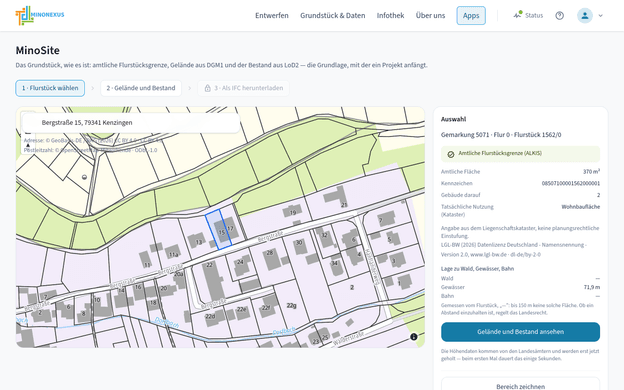
- Titel – Gemarkung, Flur und Flurstücksnummer.
- Herkunft – Amtliche Flurstücksgrenze (ALKIS). Diese Angabe steht später auch in der IFC-Datei.
- Amtliche Fläche, Kennzeichen und Gebäude darauf – wie viele Bestandsgebäude auf dem Flurstück stehen.
Passt die Auswahl, geht es mit Gelände und Bestand ansehen weiter. Ein anderes Flurstück wählst Du einfach mit einem neuen Klick.
In Bayern: Bereich zeichnen
Für Bayern liegen uns keine anklickbaren Flurstücksgrenzen vor. Liegt die Kartenmitte in Bayern, zeigt MinoSite das rechts in einem gelben Hinweis an – dann zeichnest Du den Bereich, den Du brauchst.
- Klick auf Bereich zeichnen.
- Setz die Ecken des Bereichs nacheinander per Klick auf die Karte. Die Gezeichnete Fläche rechts wächst mit.
- Schließ den Umriss – mit Umriss schließen, mit einem Klick auf den ersten Punkt oder mit der Eingabetaste.
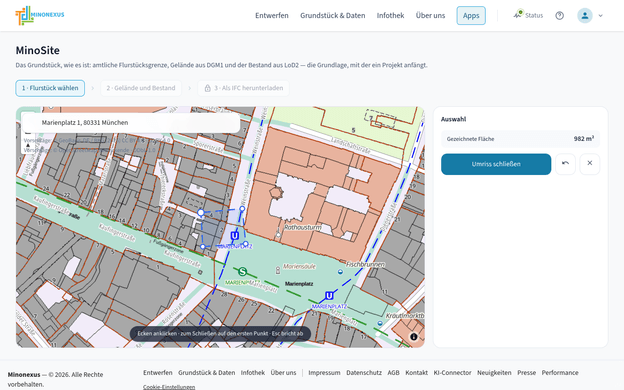
Während Du zeichnest:
- Der Pfeil-Knopf nimmt den letzten Punkt zurück, das × (oder die Esc-Taste) bricht ab.
- Wird die Fläche zu groß, färbt sich der Umriss rot – der Zug läuft aber weiter, Du kannst Punkte zurücknehmen, bis es wieder passt.
Die Grenzen beim Zeichnen:
| Grenze | Hinweis in MinoSite |
|---|---|
| mindestens 3 Punkte | Noch mindestens drei Punkte setzen. |
| höchstens 1.000 m² | Zu groß — höchstens 1.000 m². |
| höchstens 100 Stützpunkte | Zu viele Stützpunkte — höchstens 100. |
| keine Überschneidung | Der Umriss überschneidet sich selbst. |
Nach dem Schließen zeigt die Auswahl Gezeichnete Fläche und Stützpunkte; mit Neu zeichnen verwirfst Du den Bereich. Die Herkunft lautet dann Selbst gezeichnet — kein amtlicher Grenzverlauf – so steht es auch in der Datei.
Hinweis: Auch außerhalb Bayerns kann MinoSite ums Zeichnen bitten – dann nämlich, wenn für eine Stelle nur eine angenäherte statt einer amtlichen Grenze vorliegt. Eine Näherung, die man für amtlich hält, wäre die schlechtere Grundlage.
Gut zu wissen
- Die Grenzen auf der Karte sind dieselben wie in MinoCheck. Wie Du dort ein Grundstück wählst, steht unter Grundstück auswählen.
- Die Suche ersetzt die Auswahl nicht: Erst der Klick auf das Flurstück (oder der geschlossene Umriss) öffnet Schritt 2.
Weiter zu: Gelände und Bestand · Zurück zur Übersicht