Projekte & Entwürfe
Im Dashboard findest Du alle Deine Projekte und die darunter gruppierten Entwürfe an einem Ort.
Meine Projekte
Ein Projekt steht für ein Grundstück – die Adresse zusammen mit der vorgegebenen Gebäude-Grundfläche (dem Building Footprint). Alle Entwürfe, die Du für dieses Grundstück erzeugst, liegen als Varianten unter diesem Projekt. Ein Projekt taucht hier erst auf, wenn Du im Assistenten die erste eigene Angabe gemacht hast.
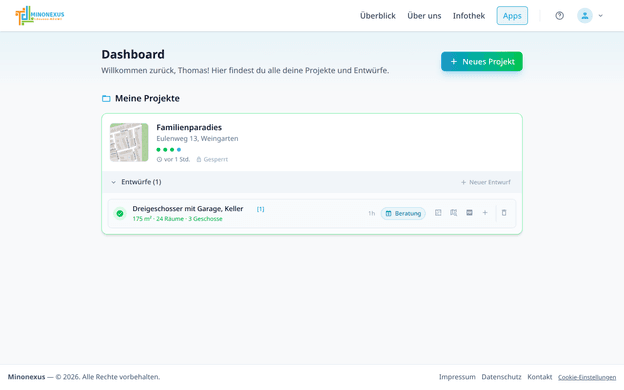
- Jede Projektkarte zeigt eine kleine Kartenvorschau, den Namen, die Adresse, einen Statusstreifen und wann zuletzt gearbeitet wurde.
- Über Entwürfe (N) klappst Du die Liste der Entwürfe auf und zu.
- Neues Projekt (oben rechts) legt ein neues Grundstück an; Neuer Entwurf erzeugt eine weitere Variante innerhalb des Projekts.
Ortsansicht
Ein Klick auf die Kartenvorschau öffnet die Ortsansicht des Projekts:
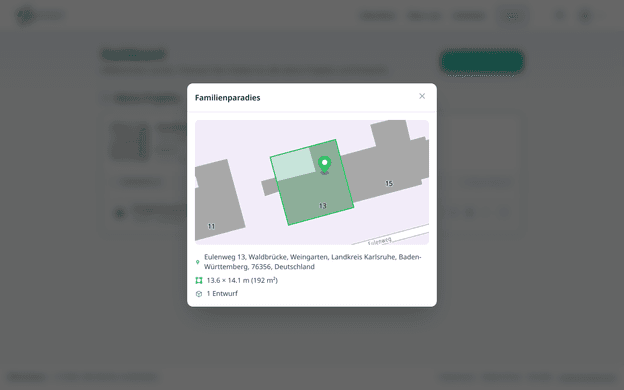
Du siehst den Standort auf der Karte, das Grundstück und die Gebäude-Grundfläche (grün umrandet, z. B. 14,0 × 14,0 m), die vollständige Adresse und die Zahl der Entwürfe.
Umbenennen
- Projekt umbenennen: auf den Projektnamen klicken, neuen Namen eintippen und mit der Eingabetaste bestätigen.
- Entwurf umbenennen: auf den Entwurfsnamen bzw. den kleinen Stift daneben klicken (siehe unten).
Die Symbolleiste eines Entwurfs
Jeder Entwurf in der Liste hat links ein Statussymbol (z. B. ein grüner Haken für abgeschlossen), eine Variantennummer in eckigen Klammern und rechts eine Symbolleiste.
Der Name beschreibt, was tatsächlich herauskam – etwa Dreigeschosser mit Garage, Keller –, darunter stehen Fläche, Räume und Geschosse. Ist ein Entwurf aus einem anderen hervorgegangen, steht er eingerückt darunter, und seine Unterzeile nennt den Unterschied (1 Raum weniger). Kommen zwei Entwürfe mit denselben Kennzahlen heraus, bekommt der zweite keinen eigenen Namen, sondern einen Verweis auf den ersten.
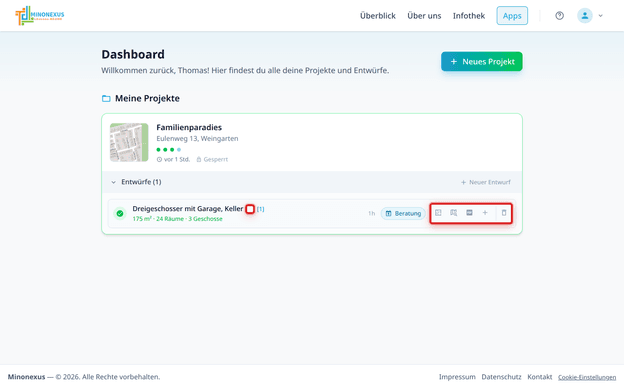
Die Symbole von links nach rechts:
- Grundriss-Symbol – die Entwurfsansicht öffnen (2D, 3D, Begehung, Umfeld).
- Karten-Symbol – den Entwurf auf der MinoCheck-Karte im vollen Standort-Kontext zeigen.
- PDF-Symbol – die druckbare Übersicht als PDF öffnen (siehe unten).
- Plus – eine Variante von diesem Entwurf: MinoSketch bringt Dich in den Chat, wo Du sagst, was anders werden soll. Die beiden anderen Wege – Stil ändern und neu entwerfen lassen – findest Du in der Entwurfsansicht, s. Varianten & Stil.
- Papierkorb – den Entwurf löschen.
Der Stift neben dem Namen benennt den Entwurf um. Bei einem noch nicht fertigen Entwurf erscheint statt der Entwurfsansicht ein Bearbeiten-Symbol. Der Chip Beratung führt zur Terminbuchung.
Druckbare Übersicht als PDF
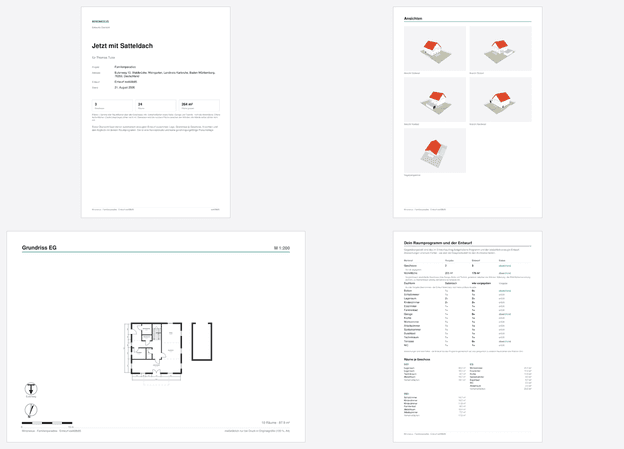
Das PDF-Symbol öffnet die Entwurfs-Übersicht in einem neuen Tab – eine druckbare Zusammenstellung aus Lage, Grundrissen, Ansichten und den nächsten Schritten.
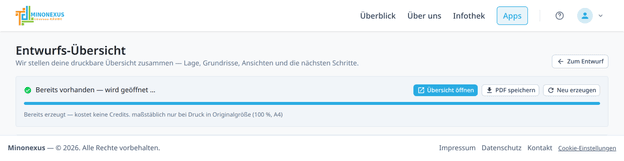
Die Übersicht wird einmal erzeugt und danach wiederverwendet (kostet keine Credits). Mit PDF speichern lädst Du sie herunter, Übersicht öffnen zeigt sie an. Sie ist maßstäblich nur beim Druck in Originalgröße (100 %, A4).
Die fertige Übersicht umfasst mehrere A4-Seiten – hier ein paar Ausschnitte:
Enthalten sind unter anderem:
- Deckblatt mit Projekt, Adresse und Kennzahlen (Geschosse, Räume, Fläche),
- Lage und Entwurf im Umfeld – Standort und Nachbarbebauung,
- Grundrisse je Geschoss (maßstäblich, M 1:200) – mit Nordpfeil und dem Zugangspfeil, der die Straßenseite benennt,
- Ansichten – Außenperspektiven des Gebäudes,
- der Abgleich mit Deinem Raumprogramm: Vorgabe gegenüber Entwurf, Zeile für Zeile mit erfüllt oder abweichend – auch für Dachform und Wohnfläche,
- Wie es weitergeht – der Weg zur Beratung.
Weiter zu: Entwürfe ansehen · Zurück zur Übersicht