Entwürfe ansehen
Ist ein Entwurf fertig, landest Du in der Entwurfsansicht (/workspace/design-edit). Du erreichst sie außerdem jederzeit über das Dashboard: im Projekt auf einen abgeschlossenen Entwurf klicken bzw. Entwurfsansicht öffnen.
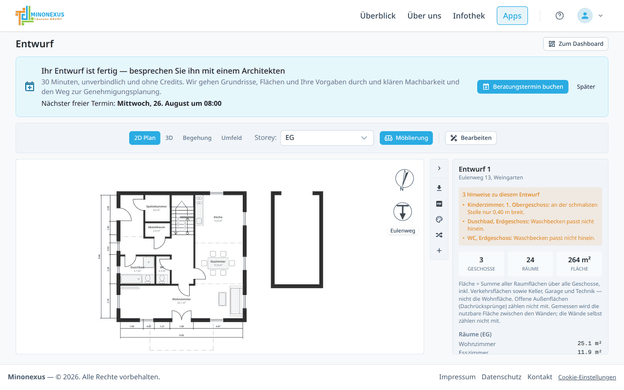
Die vier Ansichten
Oben in der Werkzeugleiste wechselst Du zwischen vier Ansichten:
- 2D Plan – der Grundriss, beim Öffnen im Erdgeschoss. Mit Storey wechselst Du das Geschoss; über Möblierung blendest Du eine symbolische Möblierung ein.
- 3D – das dreidimensionale Modell. Mit Außenwände transparent schaust Du ins Gebäude hinein.
- Begehung – Du bewegst Dich in Augenhöhe durch das Gebäude.
- Umfeld – der Entwurf im Kontext der Umgebung; über In MinoCheck öffnen wechselst Du zur Kartenansicht.
Der Zugangspfeil
Im 2D-Plan zeigt ein Pfeil mit dem Straßennamen, von welcher Seite das Haus erschlossen wird. Er steht neben dem Nordpfeil und beantwortet die Frage, die ein Grundriss allein offenlässt: Wo ist vorne? Denselben Pfeil findest Du in der druckbaren Übersicht.
Das Gelände im 3D
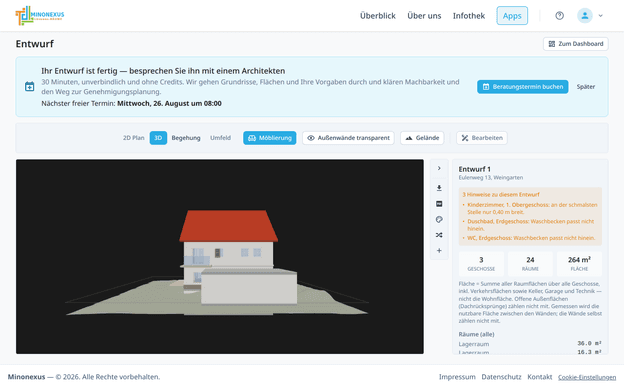
Der Entwurf steht auf dem echten Gelände des Grundstücks, nicht auf einer waagerechten Platte. Ein Knopf in der Werkzeugleiste – nur in der 3D-Ansicht – schaltet zwischen zwei Darstellungen:
- Gelände – die Oberfläche als geschlossene Fläche.
- Höhenlinien – dieselbe Fläche als Linienbild mit Gitternetz.
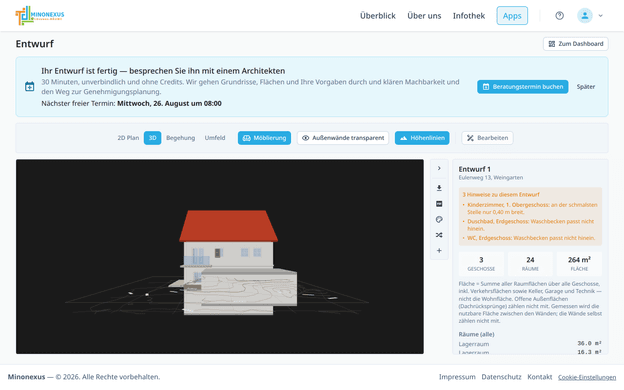
Woher die Höhen kommen und wie steil das Grundstück ist, steht in der Geländeanalyse.
In der Begehung ist das Gelände am Gebäude ausgenommen – dort würde ja ausgehoben. Draußen bleibt es stehen, Du siehst es also aus Fenster und Tür. Bei Hanglage und im Untergeschoss ist die Begehung dadurch überhaupt erst brauchbar.
Möblierung ein- und ausblenden
Im 2D Plan blendest Du über den Knopf Möblierung eine symbolische Möblierung ein – Betten in den Schlafräumen, Sanitärobjekte in Bad und WC, Sitzgruppen im Wohnbereich. Die Symbole zeigen die Nutzung eines Raums, sie sind kein konkreter Einrichtungsvorschlag. Die Möblierung gilt jeweils für das gewählte Geschoss (Storey).
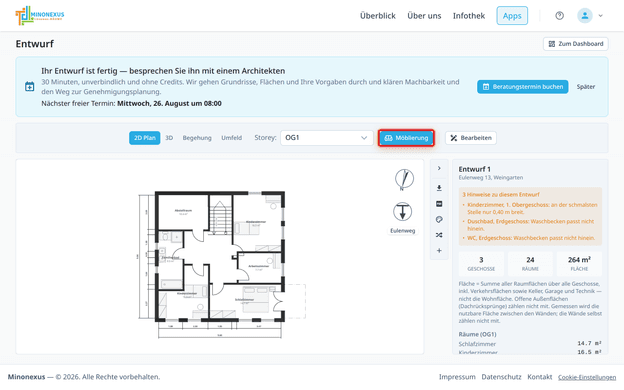
Hat ein Entwurf keine Möblierungsdaten (z. B. ältere Entwürfe), ist der Knopf ausgegraut mit dem Hinweis, den Entwurf neu zu generieren.
Umfeld – der Entwurf in seiner Nachbarschaft
Der Reiter Umfeld stellt Dein Gebäude in den Kontext der Umgebungsbebauung: Du siehst den Entwurf an seinem echten Standort zwischen den Nachbargebäuden.
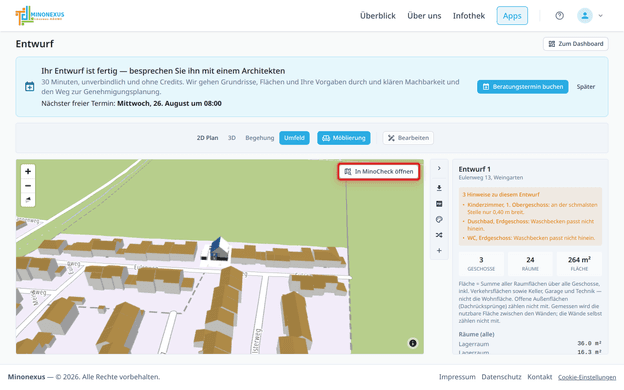
Über In MinoCheck öffnen (oben rechts auf der Karte) wechselst Du mit demselben Standort direkt zu MinoCheck – dort stehen Dir der volle Kartenkontext mit Bebauungsplänen, Flurstücken und Umgebungsdaten zur Verfügung.
Die Info-Seitenleiste
Rechts findest Du die Kennzahlen und Aktionen zum Entwurf:
- Kennzahlen: Geschosse, Räume und Fläche. Darüber steht, wenn MinoSketch etwas am Entwurf aufgefallen ist – im Klartext, etwa „WC, Erdgeschoss: Waschbecken passt nicht hinein." Solche Hinweise sind kein Fehler, sondern Punkte, die Du mit einem Architekten besprechen solltest.
- Räume – die Raumliste zum gewählten Geschoss. Angegeben sind Netto-Raumflächen: die nutzbare Fläche zwischen den Wänden, die Wände selbst zählen nicht mit.
- IFC herunterladen – der Entwurf als IFC-Datei (offenes BIM-Format). Der Dateiname trägt Projekt und Entwurf, damit mehrere Downloads unterscheidbar bleiben. Ohne CAD-Programm öffnest Du sie im kostenlosen Open IFC Viewer der Open Design Alliance (kostenloses Konto nötig, Seite auf Englisch).
- Übersicht als PDF – eine druckbare Zusammenfassung, s. Projekte & Entwürfe.
- Stil ändern, Gleiche Räume neu entworfen und Variante von diesem Entwurf – die drei Wege, den Entwurf weiterzuentwickeln. Sie stehen als Symbole untereinander; was sie unterscheidet, steht in Varianten & Stil.
- Anderen Entwurf laden – wechselt zu einem anderen Entwurf desselben Projekts.
Beratungstermin
Oben blendet MinoSketch je nach Stand einen Hinweis zum Beratungstermin ein (z. B. Ihr Entwurf ist fertig — besprechen Sie ihn mit einem Architekten). Über Beratungstermin buchen vereinbarst Du ein Gespräch, über Termin ansehen rufst Du einen bestehenden Termin auf, mit Später blendest Du den Hinweis aus. Wie die Buchung abläuft, steht in der Beratungstermin-Anleitung.
Deine Entwürfe im Dashboard
Alle Projekte und Entwürfe liegen im Dashboard. Im Projekt klappst Du über Entwürfe (N) die Liste auf. Jeder Eintrag zeigt seinen Namen, darunter die Kennzahlen; Varianten stehen eingerückt unter dem Entwurf, aus dem sie hervorgegangen sind. Rechts stehen die Aktionen: Beratungstermin, Entwurfsansicht, Karte, PDF, + für eine Variante und Löschen.
Die Namen beschreiben, was herauskam – etwa Dreigeschosser mit Garage, Keller. Bei einer Variante nennt der Name den Unterschied zum Ausgangsentwurf.
Weiter zu: Entwurf bearbeiten · Zurück zur Übersicht