Entwurf beauftragen
Ein neues Bauvorhaben legst Du über den vier-schrittigen Assistenten an. Du startest im Dashboard mit einem neuen Projekt oder über Neuer Entwurf an einem bestehenden Projekt. Oben führt Dich die Fortschrittsleiste durch die Schritte Adresse → Grundstück → Raumprogramm → Entwurf; jeder erledigte Schritt wird mit Fertig markiert. Den Projektnamen würfelt MinoSketch beim Start zufällig (z. B. Sonniges Paradies) – Du kannst ihn oben jederzeit anklicken und ändern.
Das Projekt wird dabei erst gespeichert – und erst bezahlt –, sobald Du die erste eigene Angabe machst: eine gewählte Adresse, eine Grundfläche, ein Flurstück oder ein selbst getippter Titel. Den Assistenten nur zu öffnen und wieder zu verlassen kostet nichts und hinterlässt kein Projekt.
Schritt 1: Adresse
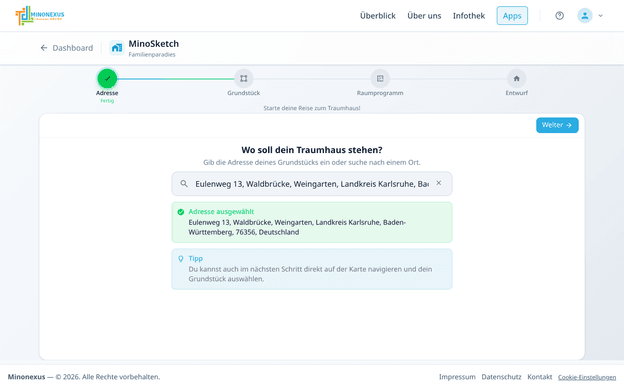
Unter der Frage Wo soll dein Traumhaus stehen? gibst Du im Suchfeld die Adresse Deines Grundstücks ein (z. B. Musterstraße 123, 80333 München). Wähle einen Vorschlag aus der Liste – die Auswahl wird mit Adresse ausgewählt bestätigt. Klick dann rechts oben auf Weiter.
Ein Tipp aus der Oberfläche: Du kannst auch im nächsten Schritt direkt auf der Karte navigieren und Dein Grundstück auswählen.
Schritt 2: Grundstück
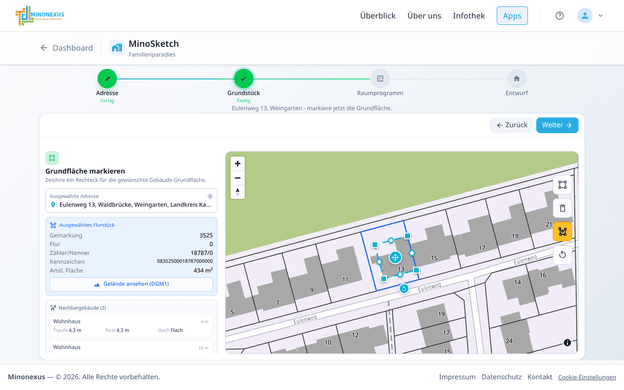
Hier legst Du das Flurstück und die geplante Grundfläche fest. Meistens sind beide schon da:
- Flurstück – MinoSketch übernimmt das Flurstück zu Deiner Adresse von selbst. Links siehst Du Gemarkung, Flur, Zähler/Nenner, Kennzeichen und die Amtl. Fläche (in Bayern: Fläche (geschätzt), dort liegen keine offenen Flurstücksdaten vor). Passt es nicht, klick in der Karte ein anderes an.
- Bestehende Bebauung – steht bereits ein Gebäude darauf, fragt MinoSketch nach. Abriss annehmen heißt: Der Entwurf plant auf freier Fläche. Bestand behalten ist noch nicht möglich – Planen im Bestand unterstützt MinoSketch derzeit nicht.
- Grundfläche prüfen – sie ist in der Regel schon vorbelegt, bei vorhandener Bebauung aus deren Umriss. Zieh sie an den Anfassern auf die gewünschte Lage und Größe, oder zeichne über Rechteck zeichnen eine neue. Links stehen dann Breite und Tiefe (in Metern, direkt änderbar), die Fläche, die Erschließung (Himmelsrichtung zur Straße) und die Straße.
Zwei Dinge helfen Dir dabei, bevor Du weiterklickst – danach ist die Grundfläche gesperrt:
- Nachbargebäude – eine Liste der umliegenden Häuser mit Entfernung, Traufhöhe, Firsthöhe und Dachform. So siehst Du, in welcher Nachbarschaft Du planst.
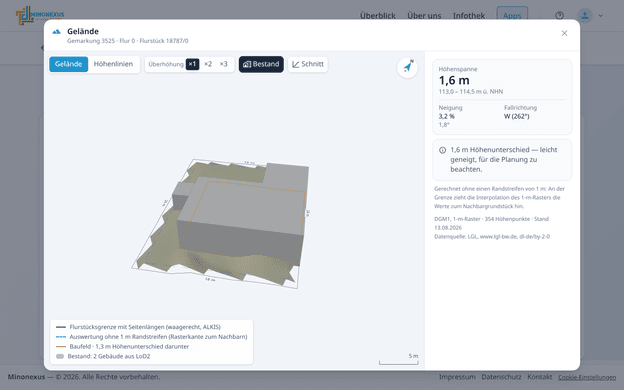
- Gelände ansehen (DGM1) – öffnet die Geländeanalyse für dieses Flurstück. Darunter steht auch die Geländehöhe der Erdgeschoss-Bodenplatte in Metern über Normalhöhennull.
Klick dann auf Weiter.
Hinweis: Sobald für ein Projekt Entwürfe existieren, sind Adresse und Grundfläche gesperrt (Grundfläche gesperrt (Entwürfe existieren)). Lösche zuerst alle Entwürfe, um Standort oder Grundfläche zu ändern.
Schritt 3: Raumprogramm
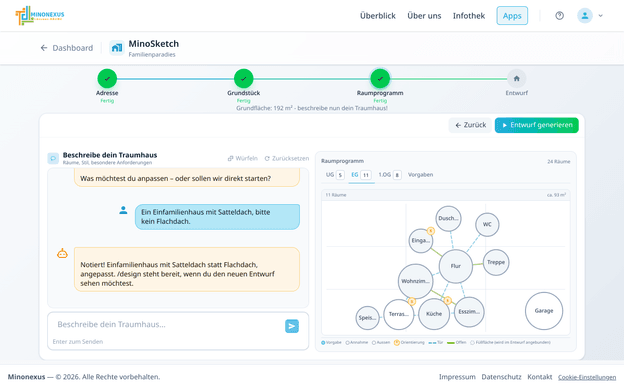
Beim Öffnen bereitet MinoSketch zunächst einen Vorschlag vor (Wir bereiten ein passendes Raumprogramm für Dich vor). Danach beschreibst Du im Chat unter Beschreibe dein Traumhaus Deine Wünsche – Räume, Stil, besondere Anforderungen (Eingabefeld Beschreibe dein Traumhaus…, Enter zum Senden). Der Assistent antwortet und passt das Raumprogramm an.
Sag hier auch, welchen Stil Du Dir vorstellst – Modern, Klassisch, Ländlich oder Mediterran – und welche Dachform. Beides gehört in diesen Schritt: Die Dachform lässt sich später nicht mehr ohne Weiteres ändern, weil der Grundriss auf ihr aufbaut (mehr dazu unter Varianten & Stil).
Rechts siehst Du das Raumprogramm als Blasendiagramm, aufgeteilt nach Geschossen; beim Öffnen steht es im Erdgeschoss. Räume erscheinen als Blasen, die Linien dazwischen zeigen, was aneinandergrenzen soll. Du kannst Blasen direkt verschieben und Vorgaben anpassen.
Zwei Aktionen oben im Chat:
- Würfeln – erzeugt einen neuen Vorschlag für das Raumprogramm; Deine Vorgaben und der Chat bleiben erhalten.
- Zurücksetzen – verwirft Chat und Anpassungen und beginnt von vorn (mit Rückfrage Raumprogramm zurücksetzen?).
Bist Du zufrieden, klick rechts oben auf Entwurf generieren.
Schritt 4: Entwurf generieren
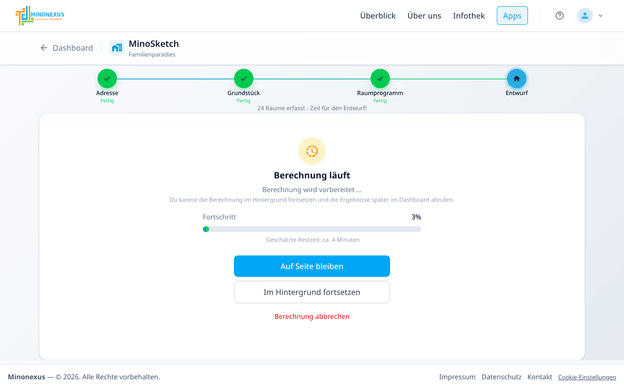
Die Generierung startet in der Regel automatisch. Du siehst den Fortschritt:
- In der Warteschlange – wartet auf einen freien Rechenplatz (mit Position).
- Berechnung läuft – mit Fortschritt in Prozent und Geschätzte Restzeit.
Du musst nicht warten: Über Im Hintergrund fortsetzen kannst Du die Berechnung weiterlaufen lassen und den Entwurf später im Dashboard abrufen. Mit Auf Seite bleiben bleibst Du dabei, mit Berechnung abbrechen stoppst Du sie.
Ist der Entwurf fertig, öffnet MinoSketch automatisch die Entwurfsansicht (Entwurf wird geöffnet…) – weiter geht es unter Entwürfe ansehen.
Wenn etwas nicht klappt
- Service nicht erreichbar – der Entwurfs-Service ist kurz nicht verfügbar; mit Erneut versuchen startest Du neu.
- Generierung fehlgeschlagen – ebenfalls über Erneut versuchen wiederholbar.
- Hinweis auf zu wenig Guthaben: Dein Nutzungsguthaben erneuert sich zu Wochenbeginn automatisch.
Weiter zu: Entwürfe ansehen · Zurück zur Übersicht