MinoSite – Überblick
Hier findest Du alles, um MinoSite sicher zu bedienen. Wenn Du MinoSite noch nicht kennst, startest Du am besten mit der Produktvorstellung in der Infothek.
MinoSite gibt Dir das Grundstück, wie es ist: die Flurstücksgrenze, das Gelände aus dem amtlichen Höhenmodell (DGM1) und die vorhandenen Gebäude (LoD2) – als georeferenzierte IFC-Datei für Dein CAD-Programm.
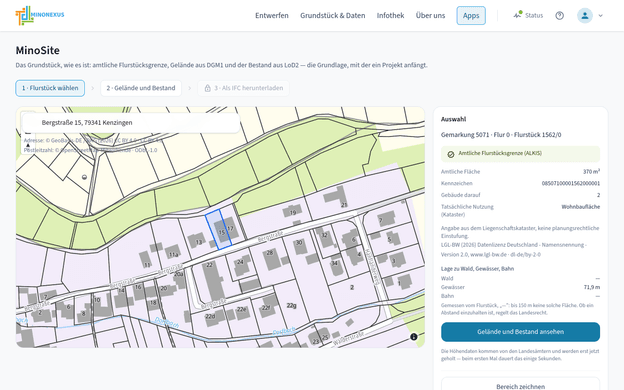
So ist MinoSite aufgebaut
Oben führt Dich eine Schrittleiste durch drei Schritte. Jeder Schritt öffnet sich erst, wenn der vorige erledigt ist – ein Schloss am Schritt zeigt, dass noch etwas fehlt.
- Flurstück wählen – Karte mit Adresssuche, rechts die Auswahl.
- Gelände und Bestand – das Grundstück als 3D-Modell mit Kennzahlen.
- Als IFC herunterladen – was in die Datei kommt, Umfang, Zielprogramm und der Knopf zum Herunterladen.
Schnellstart in drei Schritten
- Flurstück wählen – Adresse suchen, dann das Flurstück auf der Karte anklicken. In Bayern zeichnest Du den Bereich stattdessen selbst.
- Gelände und Bestand ansehen – Knopf rechts in der Auswahl. Beim ersten Mal an einem Ort dauert das ein paar Sekunden.
- Als IFC herunterladen – prüfen, was in die Datei kommt, und herunterladen.
Alle Anleitungen
| Thema | Inhalt |
|---|---|
| Flurstück wählen | Adresse suchen, Flurstück anklicken, in Bayern einen Bereich zeichnen |
| Gelände und Bestand | 3D-Modell, Höhenlinien, Bestandsgebäude, Profilschnitt, Kennzahlen |
| Als IFC herunterladen | Was in die Datei kommt, Umfang, Zielprogramm, Import ins CAD |
Gut zu wissen
- MinoSite ist kostenlos. Ansehen kannst Du so oft Du willst; herunterladen kannst Du fünf IFC-Dateien pro Woche. Ein Export, der scheitert, zählt nicht.
- MinoSite startet dort, wo Du zuletzt gearbeitet hast – beim letzten Export oder bei Deiner letzten Standortanalyse in MinoCheck.
- Woher die Daten kommen und unter welcher Lizenz sie stehen, findest Du unter Geodaten.
- Rechtliches findest Du in den Nutzungsbedingungen MinoSite.