MinoSite – Bestand und Gelände als IFC
MinoSite gibt Dir in drei Schritten das, womit ein Projekt anfängt: das Grundstück, wie es ist. Flurstücksgrenze, Gelände und die vorhandenen Gebäude – aus amtlichen offenen Daten, georeferenziert und als IFC-Datei für Dein CAD-Programm.
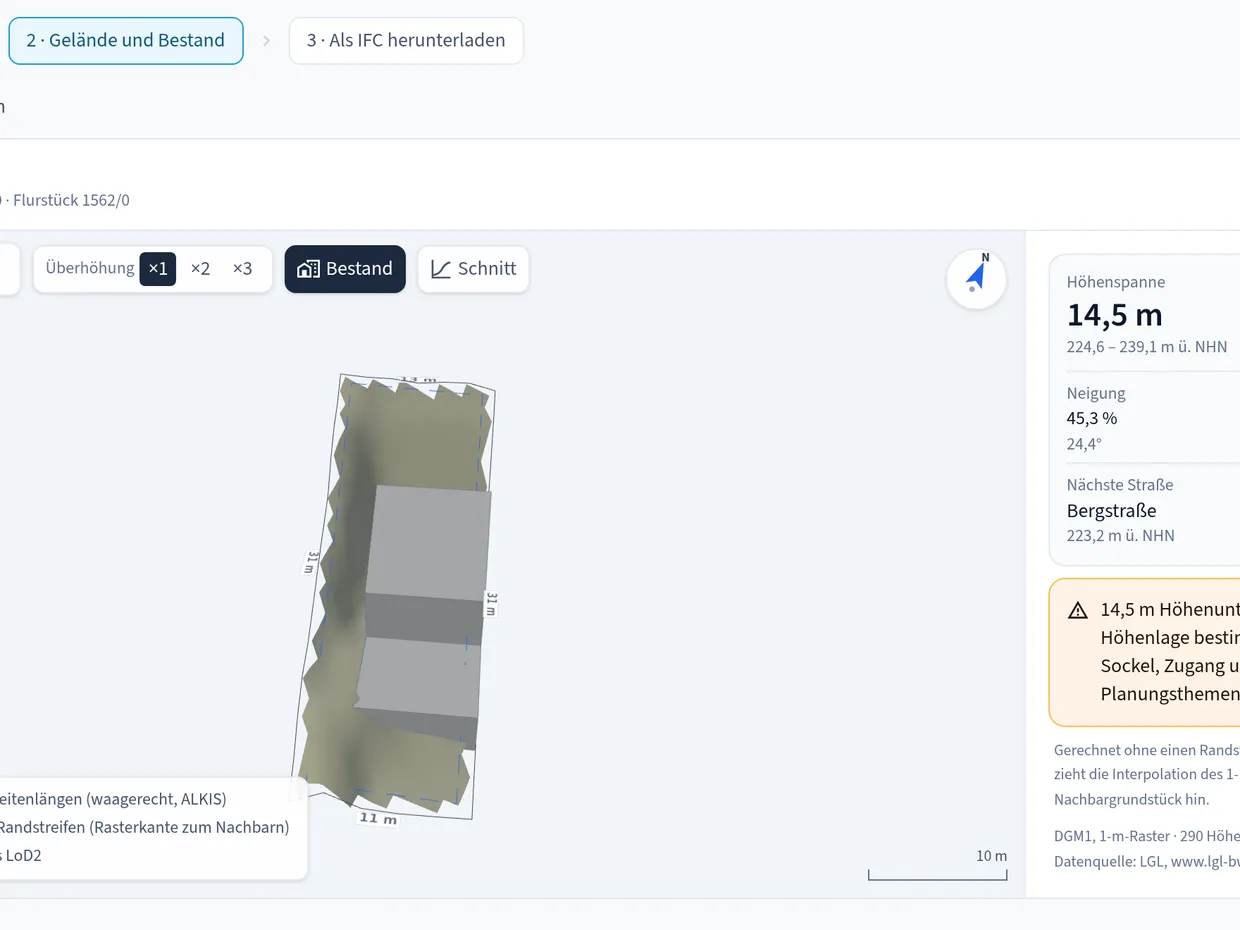
Flurstück, Gelände und 3D-Gebäude: Datengrundlage LGL, www.lgl-bw.de · Adresssuche © OpenStreetMap-Mitwirkende
👉 Du willst direkt loslegen? Die MinoSite-Anleitung zeigt Dir Schritt für Schritt, wie Du MinoSite bedienst.
Funktionen
Flurstück wählen – oder Bereich zeichnen
Adresse suchen, Flurstück auf der Karte anklicken. MinoSite zeigt die amtliche Fläche, das Flurstückskennzeichen und wie viele Gebäude darauf stehen. In Bayern liegen keine anklickbaren Flurstücksgrenzen vor – dort zeichnest Du den Bereich, den Du brauchst (bis 1.000 m²).
Gelände und Bestand ansehen
- Geländemodell (DGM1) – das amtliche Höhenraster der Landesvermessung, als 3D-Fläche oder Höhenlinien
- Bestandsgebäude (LoD2) – die vorhandenen Gebäude mit ihrer echten Dachform
- Profilschnitt – Höhenverlauf entlang einer beliebigen Linie
IFC-Export
- IFC 4.3, georeferenziert (ETRS89 / UTM) – öffnet in Allplan, Revit, Archicad und jedem IFC-Viewer; ohne CAD etwa im kostenlosen Open IFC Viewer der Open Design Alliance
- Echte Bauteile – Wände, Dächer und Bodenplatten als getrennte IFC-Elemente, kein reines Netz
- Umfang wählbar – nur das Grundstück oder mit 30 m Umgebung für Abstandsflächen und Verschattung
- Zielprogramm – eigene Variante für Allplan, damit dort beim Import direkt ein DGM entsteht
- Bilanz vorab – Du siehst, was in der Datei steht, bevor Du sie herunterlädst: Gebäude, Geländeraster, Grenze, Georeferenz, Quellen und Lizenzen
So sieht MinoSite aus
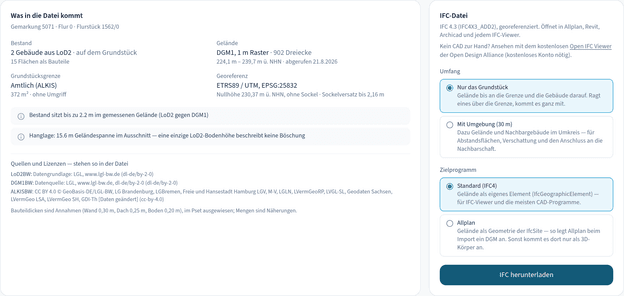
Wie Du MinoSite bedienst, zeigt Dir die MinoSite-Anleitung – mit den Kapiteln Flurstück wählen, Gelände und Bestand und Als IFC herunterladen.
Nutzen

- Planungsgrundlage in Minuten – statt Geodaten bei mehreren Landesämtern zusammenzusuchen und selbst umzuwandeln
- Direkt im CAD weiterarbeiten – Bestand und Gelände liegen an der richtigen Koordinate und Höhe
- Nachvollziehbare Herkunft – Quellen, Lizenzen und Datenstand stehen in der Datei
- Kostenlos – fünf Exporte pro Woche, Ansehen unbegrenzt
Gut zu wissen
- MinoSite braucht ein kostenloses Konto. Die Exporte zählen nicht gegen Dein Nutzungslimit, sind aber auf fünf pro Woche begrenzt.
- Die Bauteildicken sind Annahmen (Wand 0,30 m, Dach 0,25 m, Boden 0,20 m), Mengen sind Näherungen – LoD2 beschreibt Außenflächen, keine Konstruktion.
- Ein selbst gezeichneter Bereich ist kein amtlicher Grenzverlauf; die Datei weist das aus.
- Welche Daten woher kommen, steht unter Geodaten.
- Details findest Du in den Nutzungsbedingungen MinoSite.