Karte & Kartenebenen
Die rechte Seitenleiste Kontext & Overlays steuert, was Du auf der Karte siehst: die Basiskarte und zuschaltbare Kartenebenen (Overlays). Auf dem Smartphone öffnest Du dieselben Einstellungen über den runden, schwebenden Knopf.
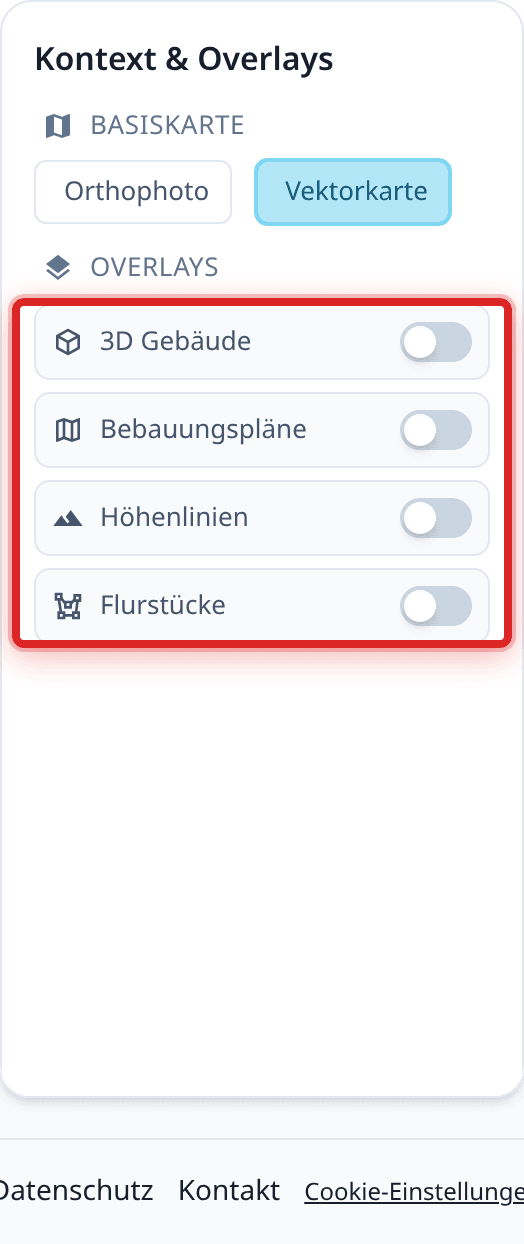
Basiskarte wählen
Unter Basiskarte wechselst Du zwischen zwei Darstellungen:
- Orthophoto – hochauflösendes Luftbild. Ideal, um Vegetation, Zufahrten und den realen Zustand der Umgebung einzuschätzen.
- Vektorkarte – schematische Karte mit Gebäuden, Straßen und Grünflächen. Die übersichtlichste Grundlage für die Kartenebenen.
Kartenebenen (Overlays)
Unter Overlays schaltest Du vier Informationsebenen einzeln zu:
3D Gebäude
Zeigt die Gebäude als dreidimensionale Modelle mit echten Dachformen (amtliches 3D-Stadtmodell, LoD2).
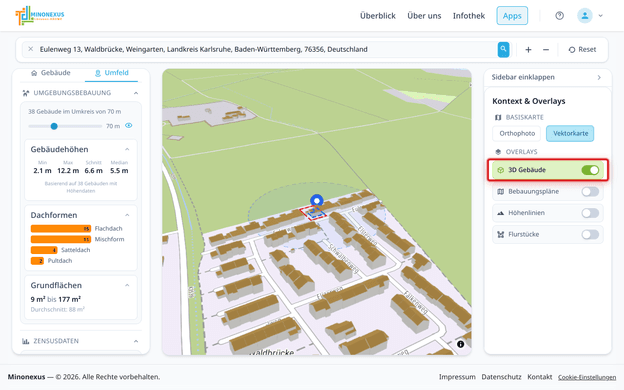
- Neige die Karte, um den 3D-Effekt zu sehen – am Desktop mit gedrückter rechter Maustaste, auf dem Tablet über die Neigungs-Knöpfe.
- Steht „Näher heranzoomen, um 3D-Gebäude zu sehen", zoome einen Schritt hinein – die 3D-Darstellung ist erst ab einer gewissen Zoomstufe verfügbar.
- Mit Reset setzt Du die Ansicht jederzeit auf die flache Draufsicht zurück.
Bebauungspläne
Blendet die Geltungsbereiche verfügbarer Bebauungspläne als markierte Flächen ein. So siehst Du sofort, ob für ein Grundstück ein Bebauungsplan existiert.
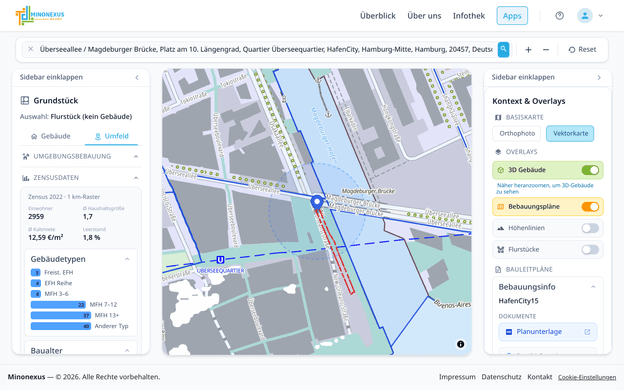
Wählst Du einen Standort innerhalb eines Plans, zeigt die rechte Seitenleiste unter Bauleitpläne:
- Bebauungsinfo – Name, Gemeinde und weitere Angaben zum Plan
- Dokumente mit dem Knopf Planunterlage anzeigen – öffnet die Plan-Unterlage direkt in MinoCheck
Wichtig: Detailtiefe und Verfügbarkeit unterscheiden sich je nach Bundesland und Kommune. Ist für ein Bundesland keine zentrale Quelle verfügbar, ist die Ebene ausgegraut. Hintergründe: Bebauungspläne bei Minonexus.
Höhenlinien
Blendet die Geländehöhen als Linienbild über den Kartenausschnitt ein – gut für den ersten Eindruck, ob die Gegend hügelig ist. Unter Darstellung stellst Du die Sichtbarkeit in fünf Stufen ein (Normal bis Sehr stark).
Willst Du es für ein bestimmtes Grundstück genau wissen – Höhenspanne, Neigung, Fallrichtung –, nimm die Geländeanalyse. Diese Kartenebene zeigt die Umgebung, jene rechnet ein Flurstück durch.
Flurstücke (in Bayern: Parzellarkarte)
Blendet die Flurstücksgrenzen über die Karte. Praktisch in Kombination mit dem Orthophoto, wenn Du Grundstücksgrenzen im Luftbild prüfen willst.
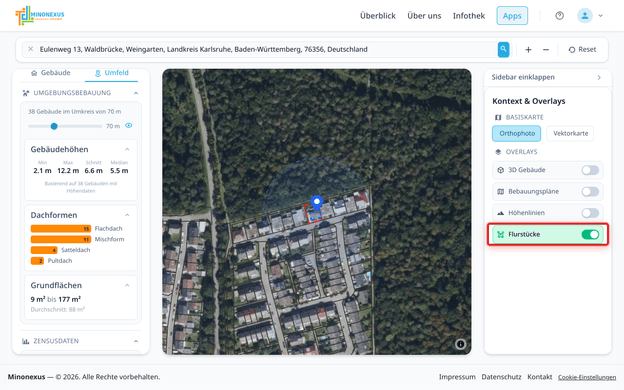
Besonderheit Bayern: Bayern stellt als einziges Bundesland keine offenen Flurstücksdaten bereit. Auf der Karte zeigt MinoCheck dort ersatzweise die amtliche Parzellarkarte (die Ebene heißt entsprechend anders und sieht etwas anders aus). Weil keine offenen Vektordaten vorliegen, sind in Bayern auch Flurstück und Fläche in den Grundstücksdaten geschätzt – vgl. Grundstück & Adresssuche.
Karte navigieren
- Verschieben: Karte mit gedrückter Maustaste ziehen (am Touchscreen: wischen).
- Zoomen: Mausrad, Doppelklick oder die +/−-Knöpfe.
- Neigen: für die 3D-Perspektive – rechte Maustaste gedrückt halten und ziehen; auf Tablets über die Neigungs-Knöpfe.
- Reset: setzt Neigung und Drehung auf die flache Draufsicht zurück.
Weiter zu: Gebäude- & Umgebungsdaten · Grundstück & Adresssuche · Zurück zur Übersicht